



- 目次>
- 本商品でできること >
- 消費電力を抑える
消費電力を抑える
一部の機能を制限することで消費電力を抑えることができます。
● TWT
設定を行う前に
設定手順
説明で使用している画面は一例です。OS、Webブラウザの種類など、ご利用の環境によっては表示内容が異なる場合があります。
省電力型イーサネット(EEE)機能
IEEE802.3az Energy Efficient Ethernet準拠の省エネ機能です。イーサネット(LAN通信)のデータの送受信がないアイドル(待機)状態のときに、自動的に低消費電力モードになります。

- 通信する対向機が省電力型イーサネット(EEE)機能に対応していることが必要です。
- 設定を変更すると、通信がいったん切断される場合があります。
クイック設定Webで設定します。
- 1.
-
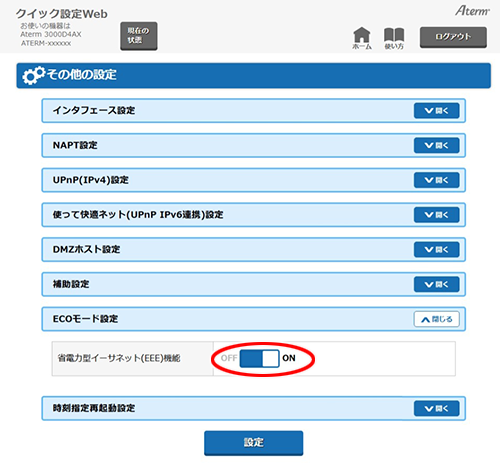
ホーム画面の「詳細設定」-「その他の設定」をクリックします。
- 2.
-
「省電力型イーサネット(EEE)機能」を「ON」にします。
- 3.
-
[設定]をクリックします。
- 4.
-
ダイアログボックスが表示された場合は、内容をよく読んでボタンをクリックしてください。
- 5.
- 「設定内容を更新しました。」と表示されたら、設定は完了です。
TWT
TWT(Target Wake Time)とは、Wi-Fi 6(IEEE 802.11ax)で導入された省電力機能です。通信する子機の消費電力を抑えることができます。
- 通信する子機がTWTに対応している必要があります。
- 設定を変更すると、Wi-Fi通信がいったん切断される場合があります。
クイック設定Webで設定します。
※ プライマリSSID/セカンダリSSID共通の設定です。(プライマリSSIDで設定した内容がセカンダリSSIDにも設定されます。)
- 1.
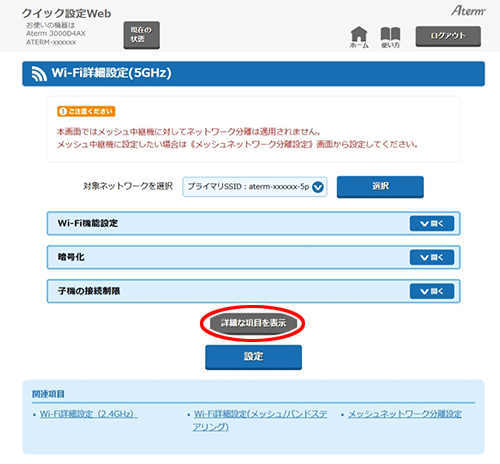
- ホーム画面の「Wi-Fi(無線LAN)設定」-「Wi-Fi詳細設定(2.4GHz)」または「Wi-Fi詳細設定(5GHz)」をクリックします。
※ 以下は「Wi-Fi詳細設定(5GHz)」の例です。
- 2.
-
[Wi-Fi機能設定]の「11axモード」で「ON」を選択します。
※ 「11axモード」で「OFF」を選択すると「TWT」を変更できません。
- 3.
-
[詳細な項目を表示]をクリックします。
- 4.
-
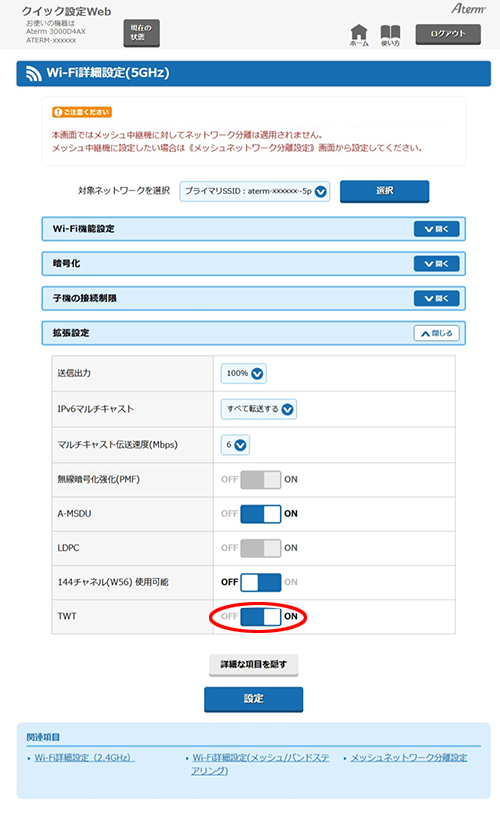
「TWT」で「ON」を選択します。
※ 工場出荷状態で「ON」に設定されています。
- 5.
- [設定]をクリックします。
- 6.
- ダイアログボックスが表示された場合は、内容をよく読んでボタンをクリックしてください。
- 7.
-
[今すぐ再起動する]をクリックします。
※ 他に設定したい項目がある場合は[後で再起動する]をクリックしてください。
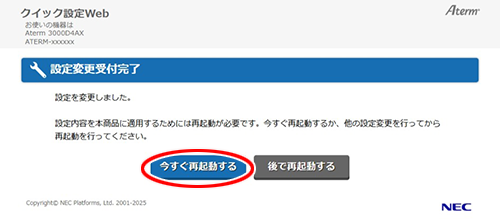
- 再起動中は本商品の電源を切らないでください。本商品が正常に動作しなくなる可能性があります。
- 8.
- 「再起動が完了しました。」と表示されたら、設定は完了です。
使いかた
うまく動作しない場合は
- スマートフォン/タブレット端末によっては、「TWT」を「ON」に設定しているとWi-Fi接続できない場合があります。その場合は、「TWT」を「OFF」に設定するとWi-Fi接続できることがあります。