



- 目次>
- 本商品でできること >
- ESS-IDステルス機能(SSIDの隠蔽)
ESS-IDステルス機能(SSIDの隠蔽)
設定を行う前に
- 本機能を有効にすると、ネットワーク名(SSID)が表示されないため、子機の増設時の設定が難しくなる場合があります。子機の増設時は、いったん設定を無効にすると増設しやすくなります。
※ Wi-Fi接続できている子機には、ネットワーク名(SSID)が表示されます。
- 本機能を有効にするとネットワーク名(SSID)を検索する手順では接続できなくなります。ネットワーク名(SSID)、暗号化モード、暗号化キーを手入力してください。
- 本機能を有効にした際、それまで接続していた子機のWi-Fiが切断された場合は、子機側にネットワーク名(SSID)が表示されないため、ネットワーク名(SSID)、暗号化モード、暗号化キーを子機に手入力して再接続してください。
- 本機能を有効にするとWPS機能での子機の増設に失敗します。WPS機能を使って子機を増設する場合は、いったん設定を無効にしてください。
- 本商品でESS-IDステルス機能を有効にしても、本商品に接続されているメッシュ中継機のESS-IDステルス機能が無効の場合は、ネットワーク名(SSID)が子機に表示されます。外部から検索されたときに本商品のネットワーク名(SSID)が表示されないようにするには、メッシュ中継機の ESS-IDステルス機能も有効にする必要があります。メッシュ中継機が3000D4AXの場合、設定方法は「ESS-IDステルス機能(SSIDの隠蔽)(メッシュ中継機としてご使用のとき)」を参照してください。
設定手順
説明で使用している画面は一例です。OS、ブラウザの種類など、ご利用の環境によっては表示内容が異なる場合があります。
本商品に接続したパソコンなどから、クイック設定Webで設定します。
- 1.
-
ホーム画面の「Wi-Fi(無線LAN)設定」-「Wi-Fi詳細設定(メッシュ/バンドステアリング)」、
「Wi-Fi詳細設定(2.4GHz)」または「Wi-Fi詳細設定(5GHz)」をクリックします。
<「メッシュWi-Fi機能」が「ON」の場合>(工場出荷状態)
「Wi-Fi詳細設定(メッシュ/バンドステアリング)」で設定します。<「メッシュWi-Fi機能」が「OFF」の場合>
「Wi-Fi詳細設定(2.4GHz)」、「Wi-Fi詳細設定(5GHz)」で設定します。※ 「メッシュWi-Fi機能」は「Wi-Fi(無線LAN)設定」- 「Wi-Fi基本設定」で設定します。
※ 以下は「Wi-Fi詳細設定(メッシュ/バンドステアリング)」の例です。
- 2.
-
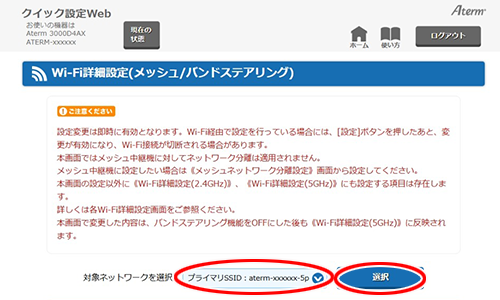
「対象ネットワークを選択」で設定したいネットワーク名(SSID)を選び、[選択]をクリックします。

- backhaul SSIDは選択しないでください。
- 3.
-
選択したネットワークの「Wi-Fi機能」を有効にします。
<プライマリSSIDの場合>
「Wi-Fi機能」は「ON」固定です。手順4へお進みください。<セカンダリSSIDの場合>
「Wi-Fi機能」で、「ON」を選択します。(初期値:「ON」) - 4.
-
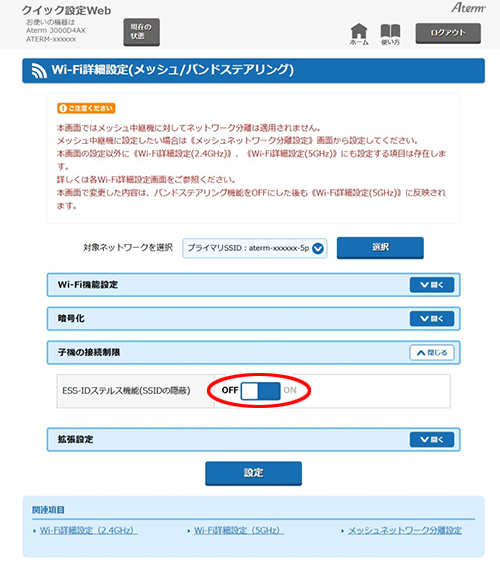
「ESS-IDステルス機能」で「ON」を選択します。
- 5.
- [設定]をクリックします。
- 6.
- ダイアログボックスが表示された場合は、内容をよく読んでボタンをクリックしてください。
- 7.
-
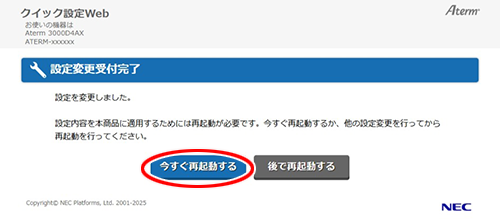
[今すぐ再起動する]をクリックします。
※ 他に設定したい項目がある場合は[後で再起動する]をクリックしてください。
- 再起動中は本商品の電源を切らないでください。本商品が正常に動作しなくなる可能性があります。
- 8.
- 「再起動が完了しました。」と表示されたら、設定は完了です。
使いかた
うまく動作しない場合は
- 以下の環境でご利用の場合は、各設定を行ってください。設定されていないとパソコンを再起動後にWi-Fiの接続ができなくなる場合があります。
<Windows 11/10 の場合>
- 「Windows」キーを押します。
- 「すべて」をクリックして、表示された一覧から「Windowsツール」をクリックし、「コントロールパネル」をダブルクリックします。
※ Windows 10の場合、[Windowsシステムツール]-[コントロールパネル]をクリックします。
- [ネットワークとインターネット]をクリックします。(表示方法が「カテゴリ」の場合)
- [ネットワークと共有センター]をクリックします。
- [Wi-Fi](ネットワーク名(SSID)の表示)をクリックします。
- 状態表示の画面が開くので[ワイヤレスのプロパティ]をクリックします。
- 「接続」タブを開き[ネットワークが名前(SSID)をブロードキャストしていない場合でも接続する]にチェックします。
- [OK]をクリックし、他に表示されている画面を閉じます。
- 子機によっては本機能が使えない場合があります。Wi-Fiの通信に支障が出たときは「OFF」にしてください。
- 本機能を「OFF」にしても、子機の接続時にネットワーク名(SSID)が表示されない場合は、増設する子機のWi-Fi機能が無効になっている可能性があります。Wi-Fi機能を有効にして試してください。