



- 目次>
- 本商品でできること >
- クイック設定Webの使いかた(中継機/子機としてご使用のとき)
クイック設定Webの使いかた(中継機/子機としてご使用のとき)
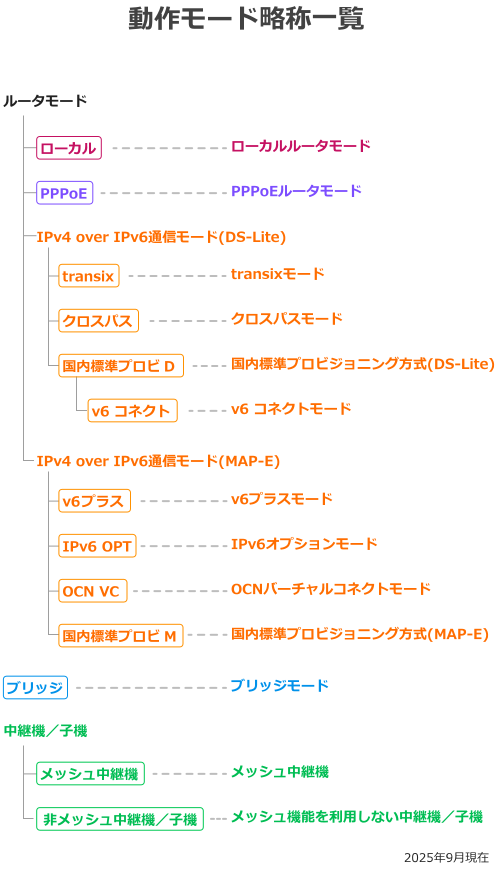
本商品を、メッシュ中継機として使用する場合、またはメッシュ機能を利用しない中継機/子機として使用する場合のクイック設定Webの起動方法、終了方法などを説明します。
クイック設定Webとは、Microsoft EdgeなどのWebブラウザで表示できる本商品の設定画面です。
本商品に接続されている端末からWebブラウザを使用してクイック設定Webを起動することで、本商品の設定変更や状態確認を行うことができます。
画面の説明は、「クイック設定Webの画面について」を参照してください。
- ● Webブラウザからアドレスを指定して起動する
- 本ページの「設定を行う前に」以下を参照してください。
- ● スマートフォン/タブレット端末(Android、iOS)で本商品を検索して起動する
- 「クイック設定Webの使いかた(Aterm ホームネットワークリンク)」を参照してください。
- ● パソコン(Windows)で本商品を検索して起動する
- 「クイック設定Webの使いかた(Aterm検索ツール)」を参照してください。
設定を行う前に
- 本商品のRT/BR/MAモード切替スイッチがMA側であることを確認してください。
- ご利用のWebブラウザのキャッシュを削除してください。ご利用のWebブラウザやその設定によっては、説明されている操作を行った際に、Webブラウザが以前に保存していた内容を表示する場合があります。
- Webブラウザの接続設定を「プロキシサーバーを使用しない」に変更します。
設定手順
使いかた

- Webブラウザの[戻る]、[進む]、[更新]ボタンは使用しないでください。本商品への操作が正しく行われない場合があります。
- Webブラウザの設定により、セキュリティに関するダイアログが表示される場合があります。その場合は、表示内容をご確認のうえ、操作を行ってください。
- Webブラウザによっては、文字サイズの変更やズーム(表示画面の拡大/縮小)を行うと表示が乱れる場合があります。
- 説明で使用している画面は一例です。OS、Webブラウザの種類など、ご利用の環境によっては表示内容が異なる場合があります。
- 回線の状況や設定によっては、設定内容がWebブラウザに表示されるまでに時間がかかる場合があります。
起動のしかた
- 1.
-
本商品からACアダプタのプラグをいったん外し、10秒以上待ちます。
- 2.
-
本商品のSETボタンを押しながら、ACアダプタのプラグを接続し、ACTIVEランプが橙点滅したら放します。
本商品の強制DHCPサーバ機能が起動します。強制DHCPサーバ機能の動作中はACTIVEランプが橙点滅します。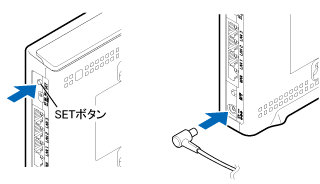
- 親機との接続はいったん切断されます。
そのため、次の機能は使用できません。・ オンラインバージョンアップ
・ [サポートデスク]ボタン
- 通常、クイック設定Webを起動するためには、本商品に割り当てられているIPアドレスをWebブラウザのアドレス欄に入力する必要があります。しかし、強制的にDHCPサーバを起動させることで、本商品に割り当てられているIPアドレスの確認をすることなく、クイック設定Webを開くことができます。(強制DHCPサーバ機能)
- 親機との接続はいったん切断されます。
- 3.
-
Webブラウザのアドレス欄に下記を入力します。
http://192.168.1.245/
- 4.
-
「ユーザー名」に「admin」を、「パスワード」に管理者パスワードを入力し、[ログイン]をクリックします。
ユーザー名「admin」は半角小文字で入力してください。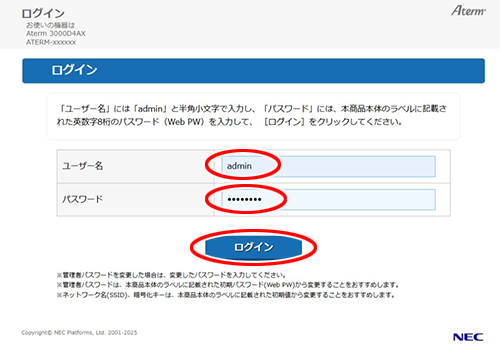
- 本商品をより安全にお使いいただくために、管理者パスワードは、初期値(工場出荷状態の値)から変更してください。
変更方法は、「管理者パスワードを変更する」を参照してください。 - Webブラウザの設定によってはパスワードがWebブラウザに保存されます。
パスワードを再入力することなくログインが可能になりますが、セキュリティ上、Webブラウザにはパスワードを保存しないことをお勧めします。 - 認証画面が表示されずに、「ログイン認証に失敗しました。」の画面が表示された場合は、手順1からやり直してください。
- 管理者パスワードを10回間違えると、本商品へのアクセスができなくなります。
その場合は、本商品の電源を入れ直すと、復旧することができます。手順1からやり直してください。 - 管理者パスワードの初期値は、本商品に貼付のラベルに記載された英数字8桁のパスワード(Web PW)です。
- 管理者パスワードがわからない場合は、本商品を初期化し、本商品に貼付のラベルに記載されているパスワード(Web PW)でログインしてください。
初期化方法は、「初期化する」 を参照してください。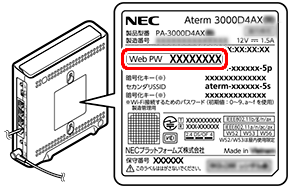
- 本商品をより安全にお使いいただくために、管理者パスワードは、初期値(工場出荷状態の値)から変更してください。
- 5.
-
クイック設定Webのホーム画面が表示されます。
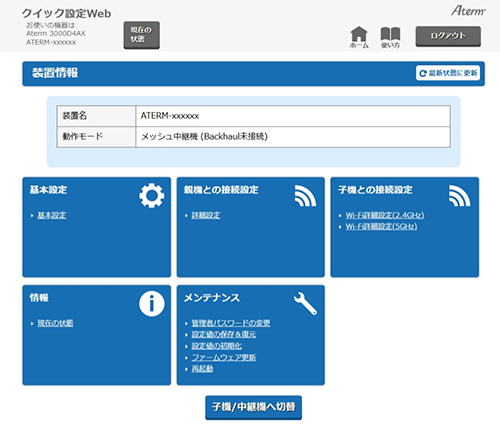
※ 画面はメッシュ中継機の例です。
※ [子機/中継機へ切替]ボタンは、メッシュ親機と接続されていないときに表示されます。
終了のしかた
- 1.
-
本商品を再起動します。
下記のどちらかの方法で再起動ができます。- 「設定変更受付完了」の画面で[今すぐ再起動する]をクリック
- 「メンテナンス」-「再起動」の画面で[再起動]をクリック
※ メッセージ画面などが表示されたら、内容をよく読んで先に進み、再起動を完了してください。
- 再起動中は本商品の電源を切らないでください。本商品が正常に動作しなくなる可能性があります。
- 親機に接続するには、再起動が必要です。
- 再起動を行うことで、強制DHCPサーバ機能を停止します。
- 再起動手順の詳細は「再起動する」を参照してください。
- 2.
-
Webブラウザ画面を閉じてください。
- 不正アクセスを防止するため、Webブラウザ画面は必ず閉じてください。
うまく動作しない場合は
- クイック設定Webが起動しない場合
- ご使用のパソコンなどにプロキシが設定されていたり、ファイアウォール、ウィルスチェックなどのソフトがインストールされている場合、設定ができなかったり、通信が正常に行えない場合があります。
- Webブラウザの設定でJavaScriptを無効に設定している場合は、有効に設定してください。
- Webブラウザの設定でキャッシュを使用している場合、キャッシュの削除をお試しください。
- Wi-Fi接続の子機をご使用の場合は、本商品(中継機)とWi-Fi接続されているか確認してください。接続されていない場合は、「さまざまな子機からWi-Fi接続する(メッシュ中継機としてご使用のとき)」または「さまざまな子機からWi-Fi接続する(メッシュ機能を利用しない中継機としてご使用のとき)」を参照して接続してください。
解決しない場合は、アプリでのクイック設定Webの起動をお試しください。- スマートフォン/タブレット端末(Android、iOS)の場合
「クイック設定Webの使いかた(Aterm ホームネットワークリンク)」を参照してください。 - パソコン(Windows)の場合
「クイック設定Webの使いかた(Aterm検索ツール)」を参照してください。
- iOS端末でSafariをご使用の場合、「”HTTPS-Only”が有効になっている~」と表示されるときは、下記の設定変更をお試しください。
- (1)iOS端末のホーム画面で「設定」-「アプリ」-「Safari」の順にタップします。
- (2)「接続が安全でないときに警告」の項目をオフにします。
※ クイック設定Webでの表示や設定が終わったら、上記の設定は元に戻してください。
- IPアドレスの取得がうまくいっていないことが考えられます。「パソコンなどのIPアドレスを確認する」を参照してIPv4アドレスが本商品のIPアドレス体系(工場出荷状態は「192.168.1.xxx」。xxxは245を除く任意の数字。)になっているか確認してください。IPアドレス体系が異なる場合は、下記をお試しください。
- (1)ご使用のパソコンなどのIPアドレスを自動取得に設定してください。
※ IPアドレス自動取得の設定方法はパソコンなどのメーカにお問い合わせください。
- (2)ご使用のパソコンなどの電源を入れ直す、Wi-FiをいったんOFFにして再度ONにする、本商品とのLANケーブル接続をいったん外して接続し直すなどして、IPアドレスを再取得してください。
- スマートフォン/タブレット端末(Android、iOS)の場合