


つなぎかたガイド(中継機/子機)メッシュ機能を使う場合






本商品をメッシュ中継機として使用する場合の手順です。
STEP2 メッシュ親機と接続する周波数帯を設定しよう

- 本商品は、工場出荷状態でメッシュ親機と接続する周波数帯が「自動設定」に設定されています。メッシュ親機と接続する周波数帯を固定にする場合は、下記手順で設定します。
変更の必要がない場合はSTEP3に進んでください。
- 1.
- クイック設定Webを起動する
本商品のLANポートに有線接続した端末から起動します。
- (1)本商品からACアダプタのプラグをいったん外し、電源を切る
- (2)本商品のSETボタンを押しながら、ACアダプタのプラグを接続し、ACTIVEランプが橙点滅したら放す
本商品の強制DHCPサーバ機能が起動します。起動中はACTIVE ランプが橙点滅します。 - (3)Webブラウザのアドレス欄に「http://192.168.1.245/」を入力する
- (4)「ユーザー名」に「admin」を、「パスワード」に本商品に貼付のラベルに記載された英数字8桁のパスワード(Web PW)を入力して、[ログイン]をクリックする
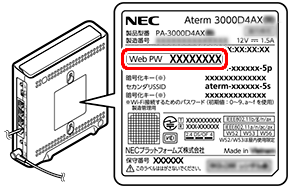
- (5)クイック設定Webのホーム画面が表示される
- 2.
- ホーム画面の「基本設定」-「基本設定」をクリックする
- 3.
- 「Backhaul リンク」でメッシュ親機と接続する周波数帯を「自動設定」、「5GHz」または「2.4GHz」から選択する
- 「自動設定」に設定した場合、子機からアクセスポイントを検索した際に本商品(メッシュ中継機)のbackhaul SSID(aterm-xxxxxx-5gbh)が表示されますが、backhaul SSIDには、Wi-Fi接続できません。
- 「自動設定」に設定した場合、Wi-Fi接続する周波数帯は自動で選択されます。優先順は、5GHz>2.4GHzです。
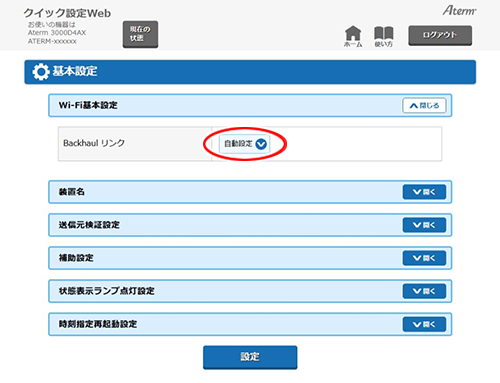
- 4.
- [設定]をクリックする
- 5.
- [今すぐ再起動する]をクリックする
※ 他に設定したい項目がある場合は[後で再起動する]をクリックしてください。
- 再起動中は本商品の電源を切らないでください。本商品が正常に動作しなくなる可能性があります。
- 6.
- 「再起動が完了しました。」を表示されたら[OK]をクリックする
- 7.
- Webブラウザを閉じる
- 8.
- STEP3へ進む
トラブルシューティング
- クイック設定Webが起動しない
- - ご使用のパソコンなどにプロキシが設定されていたり、ファイアウォール、ウィルスチェックなどのソフトがインストールされている場合、設定ができなかったり、通信が正常に行えない場合があります。
- - Webブラウザの設定でJavaScriptを無効に設定している場合は、有効に設定してください。
- - Webブラウザの設定でキャッシュを使用している場合、キャッシュの削除をお試しください。
- - IPアドレスの取得がうまくいっていないことが考えられます。ユーザーズマニュアルの「パソコンなどのIPアドレスを確認する」を参照してIPv4アドレスが本商品のIPアドレス体系(工場出荷状態は「192.168.1.xxx」。xxxは245を除く任意の数字。)になっているか確認してください。IPアドレス体系が異なる場合は、下記をお試しください。
(1)ご使用のパソコンなどのIPアドレスを自動取得に設定する
※ IPアドレス自動取得の設定方法はパソコンなどのメーカにお問い合わせください。
(2)ご使用のパソコンなどの電源を入れ直す、本商品とのLANケーブル接続をいったん外して接続し直すなどして、IPアドレスを再取得する
- 本商品のランプの状態が手順の状態にならないなど、ランプ表示の詳細については、ユーザーズマニュアルの「各部の名称とはたらき」を参照してください。
- サポートデスクにある「Q&A」でもさまざまなトラブルと対処を掲載しています。そちらもあわせて参照してください。
※ 解決しない場合は、本商品を初期化し、はじめから設定し直してお試しください。