接続先を設定します。
設定値を選択・入力したあとは、[設定]をクリックします。 |
| ※ |
「編集する接続先」には、「詳細設定」-「高度な設定」-[NAT/UPnP設定]の「NATモード」で「複数固定IPサービス」を選択した場合には、「接続設定1/複数固定IPサービス」のように表示されます。 |
| また、ここで「通常動作」を選択し、「UPnP機能」を「使用する」にした場合には、「接続設定1/UPnP優先」のように表示されます。 |
|
| ※ |
「クイック設定Web」画面に表示されている ボタンについての説明は こちら |
|
●複数固定IPサービスを使用しない場合
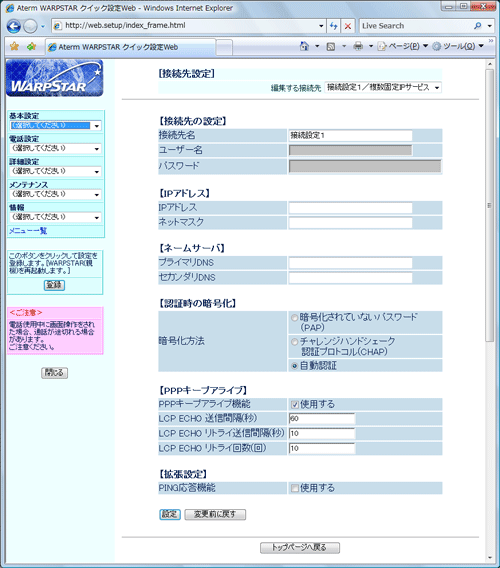
●複数固定IPサービスを使用する場合 |
|
| ■複数固定IPサービスを使用しない場合 |
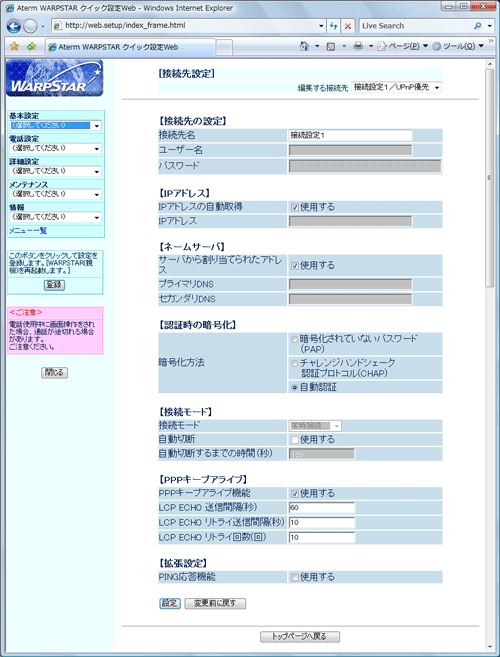 |
| 「編集する接続先」を変える場合には、画面右上の「編集する接続先」で他の接続先を選択します。 |
|
| ■接続先の設定 |
 |
接続先名 (初期値:接続設定1) |
| |
接続先(ブロードバンド接続事業者またはプロバイダ)の名前を任意の文字を使って入力します。
最大半角64文字、全角32文字入力できます。
接続先は最大5箇所設定することができます。
設定する接続先を、「編集する接続先」のプルダウンメニューを使って、「接続設定1/接続設定2/
接続設定3/接続設定4/接続設定5」のそれぞれ5箇所から選択することができます
(工場出荷状態の場合)。 |
| |
|
|
ユーザー名 |
| |
接続先設定1はすでに設定済みのため変更できません。
設定を追加したい場合は、接続先設定2を選択してください。
(ブロードバンド接続事業者またはプロバイダから通知された 認証ID(ログインID・ユーザーID)を入力します。最大半角128文字入力できます。) |
| |
|
|
パスワード |
| |
接続先設定1はすでに設定済みのため変更できません。
設定を追加したい場合は、接続先設定2を選択してください。
(ブロードバンド接続事業者またはプロバイダから通知された パスワードを入力します。
最大半角128文字入力できます。) |
|
|
| ■IPアドレス |
|
IPアドレスの自動取得 (初期値:使用する) |
| |
ブロードバンド接続事業者またはプロバイダから自動的に割り当てられる IPアドレスを使うように指定します。
通常は「使用する」にして使用します。 |
| |
|
|
IPアドレス |
| |
ブロードバンド接続事業者またはプロバイダから固定IPアドレスを 指定されている場合には、「IPアドレスの自動取得」のチェックを外したあと、ここに入力します。 |
|
|
| ■ネームサーバ |
|
サーバから割り当てられたアドレス(初期値:使用する) |
| |
ブロードバンド接続事業者またはプロバイダから自動的に割り当てられる DNSサーバアドレスを使うように指定します。
通常は「使用する」にして使用します。 |
| |
|
|
プライマリDNS/セカンダリDNS |
| |
ブロードバンド接続事業者またはプロバイダからプライマリDNS/セカンダリDNSを 指定されている場合には、「サーバから割り当てられたアドレス」のチェックを外したあと、
ここに入力します。 |
|
|
| ■認証時の暗号化 |
|
暗号化方法 (初期値:ご利用の機種により初期値は異なります。) |
| |
- 暗号化されていないパスワード(PAP):
PAP(Password Authentication Protocol:パスワード認証プロトコル)を使用する 場合に選択します。
PAPは、プレーンテキストパスワードを使う最も単純なプロトコルです。
PAPは通常、接続先に対してより安全な形式での確認のネゴシエーションを 行うことができない場合に使用します。
- チャレンジハンドシェーク認証プロトコル(CHAP):
CHAP(Challenge Handshake Authentication Protocol : チャレンジハンドシェーク 認証プロトコル)を使用する場合に選択します。
CHAPでは、安全で暗号化された認証のネゴシエーションが行われます。
業界標準の Message Digest 5(MD5)では、パスワードなどのデータを結果が一意に なり、元の形には戻すことができない方法で変換します。
CHAPでは、応答側で一方向(不可逆)のMD5ハッシュを行うチャレンジ応答が 使われます。
この方法により、ネットワークを介してパスワードを実際にサーバに送信する ことなく、自分がパスワードを知っていることをサーバに証明できます。
CHAPをサポートすることにより、ほとんどすべてのサーバに安全に 接続できます。
- 自動認証:
サーバから要求された認証方式に合わせて接続します。
|
|
|
| ■接続モード |
|
接続モード (初期値:接続設定1は常時接続、接続設定2と3は要求時接続) |
|
※接続設定1の接続モードは変更はできません。
- 要求時接続:
WAN側にインターネットアクセスしたときに、接続を開始します。
- 常時接続:
常に接続します。
|
|
<お知らせ>
- サーバをたてるために「常時接続」にする場合は、 「詳細設定」-「ポートマッピング設定」を行ってください。
- シングルユーザアクセスモードで使用する場合は、「要求時接続」に設定してください。
|
| |
|
自動切断(初期値:使用しない) |
| |
無通信状態が一定時間続いた場合に自動的に切断するかどうかを設定します。
上記[接続モード]で、 「要求時接続」を選択した場合に設定することができます。 |
| |
|
|
自動切断するまでの時間 (初期値:ご利用の機種により初期値は異なります。) |
| |
自動切断するまでの無通信状態の時間を設定します。
60~86,400秒の間で設定します。 |
|
|
<お知らせ>
- インターネット側からのアクセス(攻撃)などがあると無通信監視タイマはカウントをしなおしますので、自動切断されないことがあります。
そのような場合、できるだけ短い時間に設定してください。
|
|
| ■PPPキープアライブ |
|
PPPキープアライブ機能
(初期値:ご利用の機種により初期値は異なります。) |
| |
PPPキープアライブ機能を使用するかどうかを指定します。
PPPコネクションの状態を監視して、障害が起きた場合に再接続を 行います。 |
| |
|
|
LCP ECHO送信間隔 (初期値:ご利用の機種により初期値は異なります。) |
| |
LCP ECHO REQUESTの送信間隔を指定します。
指定できる値は、1~255秒です。 |
| |
|
|
LCP ECHOリトライ送信間隔 (初期値:ご利用の機種により初期値は異なります。) |
| |
LCP ECHO REQUESTに対する応答がない場合にREQUESTを再送信する 間隔を指定します。
指定できる値は、1~255秒です。 |
| |
|
|
LCP ECHOリトライ回数 (初期値:ご利用の機種により初期値は異なります。) |
| |
LCP ECHO REQUESTに対する応答がない場合にREQUESTを再送信する回数を指定します。
指定できる値は、1~255回です。 |
|
|
| ■拡張設定 |
|
PING応答機能 (初期値:使用しない) |
| |
WAN側からのPINGに応答するかどうかを指定します。 |
|
|
| ■複数固定IPサービスを使用する場合 |
| 「詳細設定」-「パケットフィルタ設定」と 「ポートマッピング設定」で登録された設定値は、 複数固定IPサービスにも動作条件として反映されます。 |
(画面は一例です。) |
「編集する接続先」には、 「接続設定1/複数固定IPサービス」(工場出荷状態)と表示されます。
「複数固定IPサービス」を使用する場合には、「編集する接続先」が 「接続設定1/複数固定IPサービス」(工場出荷状態)のみに固定されますので、
ここで「編集する接続先」を変えることはできません。 |
|
| ■接続先の設定 |
|
接続先名 (初期値:接続設定1) |
| |
接続先(ブロードバンド接続事業者またはプロバイダ)の名前を任意の文字を使って入力します。
最大半角64文字、全角32文字入力できます。 |
| |
|
|
ユーザー名 |
| |
接続先設定1はすでに設定済みのため変更できません。 |
| |
|
|
パスワード |
| |
接続先設定1はすでに設定済みのため変更できません。 |
|
|
| ■IPアドレス |
|
IPアドレス |
| |
ブロードバンド接続事業者またはプロバイダから通知された IPアドレスを入力します。 |
| |
|
|
ネットマスク |
| |
ブロードバンド接続事業者またはプロバイダから通知された ネットマスクを入力します。 |
|
|
| ■ネームサーバ |
|
プライマリDNS/セカンダリDNS |
| |
ブロードバンド接続事業者またはプロバイダから通知された DNSサーバアドレスを入力します。 |
|
|
| ■認証時の暗号化 |
|
暗号化方法 (初期値:ご利用の機種により初期値は異なります。) |
| |
- 暗号化されていないパスワード(PAP):
PAP(Password Authentication Protocol:パスワード認証プロトコル)を使用する 場合に選択します。
PAPは、プレーンテキストパスワードを使う最も単純なプロトコルです。
PAPは通常、接続先に対してより安全な形式での確認のネゴシエーションを 行うことができない場合に使用します。
- チャレンジハンドシェーク認証プロトコル(CHAP):
CHAP(Challenge Handshake Authentication Protocol : チャレンジハンドシェーク 認証プロトコル)を使用する場合に選択します。
CHAPでは、安全で暗号化された認証のネゴシエーションが行われます。
業界標準の Message Digest 5(MD5)では、パスワードなどのデータを結果が一意に なり、元の形には戻すことができない方法で変換します。
CHAPでは、応答側で一方向(不可逆)のMD5ハッシュを行うチャレンジ応答が 使われます。
この方法により、ネットワークを介してパスワードを実際にサーバに送信する ことなく、自分がパスワードを知っていることをサーバに証明できます。
CHAPをサポートすることにより、ほとんどすべてのサーバに安全に 接続できます。
- 自動認証:
サーバから要求された認証方式に合わせて接続します。
|
|
|
| ■PPPキープアライブ |
|
PPPキープアライブ機能
(初期値:ご利用の機種により初期値は異なります。) |
| |
PPPキープアライブ機能を使用するかどうかを指定します。
PPPコネクションの状態を監視して、障害が起きた場合に再接続を 行います。 |
| |
|
|
LCP ECHO送信間隔 (初期値:ご利用の機種により初期値は異なります。) |
| |
LCP ECHO REQUESTの送信間隔を指定します。
指定できる値は、1~255秒です。 |
| |
|
|
LCP ECHOリトライ送信間隔 (初期値:ご利用の機種により初期値は異なります。) |
| |
LCP ECHO REQUESTに対する応答がない場合にREQUESTを再送信する間隔を指定します。
指定できる値は、1~255秒です。 |
| |
|
|
LCP ECHOリトライ回数 (初期値:ご利用の機種により初期値は異なります。) |
| |
LCP ECHO REQUESTに対する応答がない場合にREQUESTを再送信する回数を 指定します。
指定できる値は、1~255回です。 |
|
|
| ■拡張設定 |
|
PING応答機能 (初期値:使用しない) |
| |
WAN側からのPINGに応答するかどうかを指定します。 |
|
|
|
|
|
