| ● |
無線LANアクセスポイント(親機)の電源が入っているか確認してください
|
|
|
| ● |
ECOモードを起動している |
| → |
ECOモードを起動中は、無線LAN通信が利用できなくなる場合があります。(ECOモード起動中は、POWERランプのみゆっくり緑点滅し、他の前面・背面のランプは消灯します。)
無線LAN通信をご利用になる場合は、ECOボタンを5秒以上押して、ECOモードを停止するか、他のECO設定パターンを選択してください。 |
|
|
| ● |
無線LANアクセスポイント(親機)との距離が離れすぎていないか確認してください |
| → |
電波の届く範囲まで無線LAN端末(子機)を移動したり、無線LANアクセスポイント(親機)や無線LAN端末(子機)の向きを変えたりして電波状態を確認してください。 |
|
|
| ● |
無線LANカードまたは無線USBスティックのランプのつき方を確認してください |
| → |
ランプが消灯している場合は、無線LANカードまたは無線USBスティックが無線LANアクセスポイント(親機)を正しく認識していません。
サテライトマネージャの[ネットワーク一覧]で[ネットワーク名(SSID)]をクリックし、[設定]をクリックして、無線LANアクセスポイント(親機)との通信の設定をやり直してください。 |
|
|
| ● |
Windows(R) XPでサテライトマネージャをご利用の場合は、[Windows(R) XPのワイヤレスネットワーク設定を無効にする]設定になっていることを確認してください |
|
|
|
|
| ● |
Windows(R) XPでタスクトレイのワイヤレスネットワーク接続アイコンを右クリックし、「利用できるワイヤレスネットワークの表示」をしたときに接続したい無線LANアクセスポイント(親機)が表示されない
|
| → |
次の手順で設定を行ってください。
| (1) |
無線LANアクセスポイント(親機)の電源を入れ直す。 |
| (2) |
無線LANアクセスポイント(親機)が起動したらタスクトレイのワイヤレスネットワーク接続アイコンを右クリックし、「利用できるワイヤレスネットワークの表示」の「関連したタスク」の「詳細設定の変更」をクリックする。 |
| (3) |
「無線LAN詳細設定」をクリックする。 |
| (4) |
「ワイヤスネットワーク」タブをクリックする。 |
| (5) |
「詳細設定」をクリックする。 |
| (6) |
接続する無線LANアクセスポイント(親機)を選択した後、「接続」をクリックする。 |
| (7) |
目的のネットワークに接続されたことを確認する。 |
|
| ● |
ネットワーク名(SSID)があっているか確認してください
|
| → |
無線LANアクセスポイント(親機)の設定値は、クイック設定Webの「無線LAN設定」-「無線LAN詳細設定(2.4GHz)」または「無線LAN詳細設定(5GHz)」の「無線LANアクセスポイント(親機)設定」で確認できます。
|
|
|
| ● |
無線LANアクセスポイント(親機)の「無線LAN設定」-「無線LAN詳細設定(2.4GHz)」または「無線LAN詳細設定(5GHz)」で「ESS-IDステルス機能(SSIDの隠蔽)」を「使用する」にチェックした場合、無線LAN端末(子機)でネットワーク名(SSID)を登録していないと、接続ができなくなります
|
| → |
無線LAN端末(子機)で無線のネットワーク名(SSID)を登録してください。 |
|
|
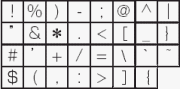
 」(バックスラッシュ)はパソコンによっては、「
 」と表示されます。