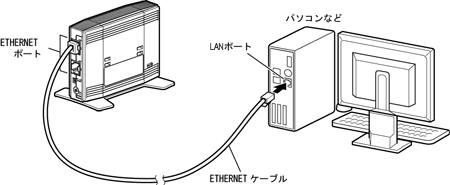
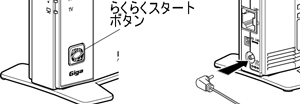
| 1. |
パソコンなどを起動する |
| 2. |
WWWブラウザを起動し、WL300NE-AGのIPアドレスを入力し、設定画面を開く
(工場出荷時は192.168.0.240です。)
例)http://192.168.0.240/
| ※ |
WL300NE-AGのIPアドレスを変更した場合は、そのIPアドレスを入力してください。
IPアドレスなどの確認は、WL300NE-AGの「クイック設定Web」の使い方の「詳細設定」を参照してください。 |
|
|
|
| 3. |
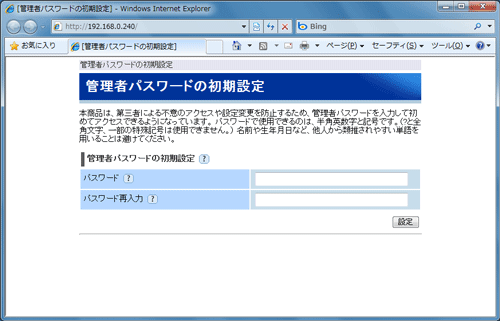
管理者パスワードの初期設定を行う
画面にしたがってパスワードを設定してください。
一度設定すると、次回からは、この画面は出なくなります。
| ※ |
管理者パスワードは、WL300NE-AGを設定する場合に必要となりますので、控えておいてください。
忘れた場合は設定画面を開くことができず、初期化してすべての設定が最初からやり直しになります。 |
|
|
 |
|
|
| 4. |
[設定]をクリックする |
| 5. |
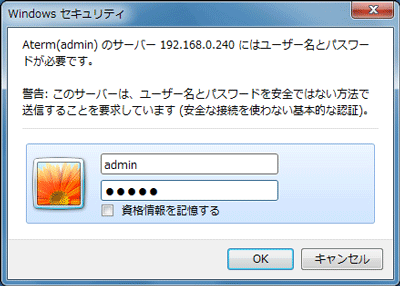
ユーザー名とパスワードを入力する
「ユーザー名」(上段)には「admin」を、「パスワード」(下段)には手順3で設定した管理者パスワードを入力し、[OK]をクリックしてください。
(ユーザー名は、半角小文字で入力してください。) |
|
 |
| |
|
| 6. |
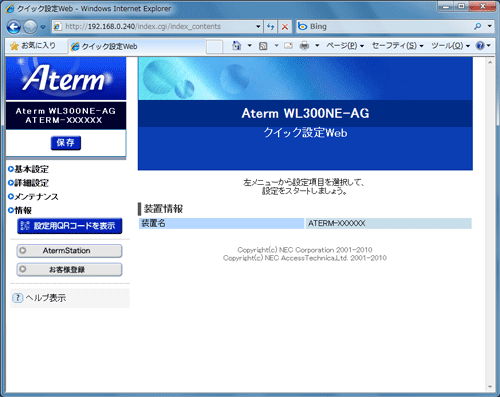
設定画面が表示される
|
| 7. |
「基本設定」の  から「基本設定」を選択する から「基本設定」を選択する |
|
 |
| |
|
| 8. |
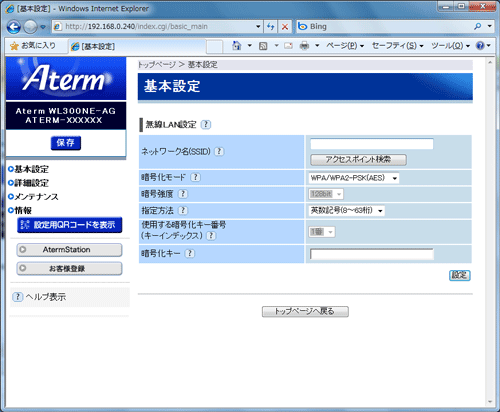
「ネットワーク名(SSID)」に無線ネットワーク内で使用するネットワーク名(SSID)を入力する
使用する無線LAN親機のネットワーク名(SSID)を確認しておいてください。
(無線LAN親機の場合、ネットワーク名(SSID)の初期値は無線LAN親機に貼付のラベルに記載されています。) |
| |
 |
|
|
| ※ |
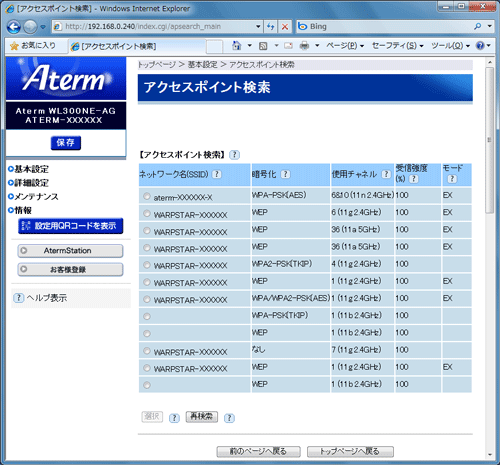
[アクセスポイント検索]をクリックして、表示された「アクセスポイント検索」画面からネットワーク名(SSID)を選択することもできます。
| 1) |
「アクセスポイント検索」で接続するネットワーク名(SSID)を選択する |
| 2) |
[選択]をクリックする |
 |
| |
|
| 9. |
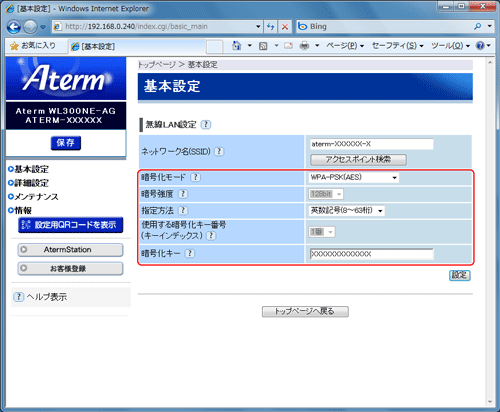
無線LAN親機の暗号化設定に合わせて暗号化の設定を行う |
|
 |
|
| ・ |
無線LAN親機に暗号化の設定をしているときは、以下の手順で設定を行ってください。 |
| ・ |
無線LAN親機に暗号化の設定を行っていない場合は、「暗号化モード」で「暗号化無効」を選択し、手順10に進みます。 |
|
|
| ■ |
暗号化モードでTKIPまたはAESを使用する場合 |
| (1) |
「暗号化モード」で下記のいずれかを選択します。
- WPA/WPA2-PSK(TKIP)
- WPA/WPA2-PSK(AES)
- WPA2-PSK(TKIP)
- WPA2-PSK(AES)
- WPA-PSK(TKIP)
- WPA-PSK(AES)
| ※ |
「WPA-PSK(TKIP)」、「WPA2-PSK(TKIP)」を選択した場合、IEEE802.11n通信はご利用になれません。 |
|
| (2) |
「指定方法」を選択します。 |
| (3) |
「暗号化キー」を入力します。 |
|
| ※ |
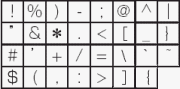
暗号化キーに使用できる文字は以下の通りです。
・8~63桁の場合:英数記号(0~9、a~z、A~Z、下表の記号) |
|
| ※ |
「 」(クエスチョンマーク)は無線LAN親機によっては、使用できない場合があります。 」(クエスチョンマーク)は無線LAN親機によっては、使用できない場合があります。 |
| ※ |
「 」(バックスラッシュ)はパソコンによっては、「 」(バックスラッシュ)はパソコンによっては、「 」と表示されます。 」と表示されます。 |
|
|
・64桁の場合:16進数(0~9、a~f、A~F) |
|
|
|
| ■ |
暗号化モードでWEPを使用する場合 |
| (1) |
「暗号化モード」で「WEP」を選択します。
| ※ |
IEEE802.11n通信はご利用になれません。 |
|
| (2) |
「暗号強度」を「64bit[弱い]」、「128bit[普通]」、「152bit[強い]」から選択します。
暗号強度を変更すると、暗号化キーの入力がクリアされます。 |
| (3) |
「指定方法」を選択します。 |
| (4) |
「使用する暗号化キー番号」を1番~4番から選択します。
|
| (5) |
(3)で指定した方法で「暗号化キー」を入力する |
| |
| ※ |
英数記号の場合、0~9、a~z、A~Zと下記の記号で構成されている文字列を指定できます。 |
| ・ |
「」(クエスチョンマーク)は、無線LAN アクセスポイント(親機)によっては使用できない場合があります。 |
| ・ |
「」(バックスラッシュ)はパソコンによっては、「」と表示されます。 |
| ※ |
16進数の場合は、0~9、a~f、A~Fで構成されている文字列を指定できます。 |
| ※ |
指定した暗号強度によりそれぞれの入力桁数は異なります。
|
64bit[弱い] |
128bit[普通] |
152bit[強い] |
| 英数記号 |
5桁 |
13桁 |
16桁 |
| 16進表記 |
10桁 |
26桁 |
32桁 |
| 入力例: |
0123abcdef (10桁) |
|
021234567890abcdef9876543210 (26桁) |
|
|
|
| |
|
| 10. |
[設定]をクリックする。 |
| 11. |
[OK]をクリックする |
| 12. |
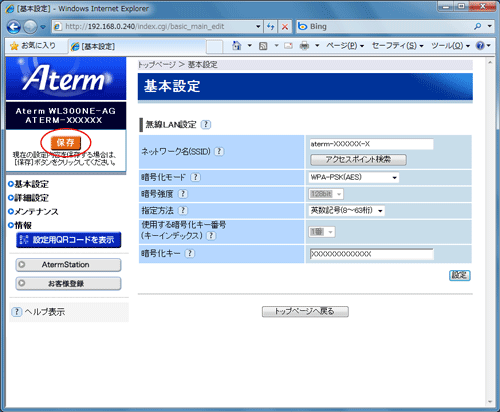
[保存]をクリックする。
設定内容を書き込みます。 |
| |
 |
| |
|
| 13. |
「メンテナンス」-「再起動」を選択する |
| 14. |
[再起動]をクリックする |
| 15. |
[OK]をクリックする |
| 16. |
WL300NE-AGのLINKランプが緑点灯または橙点灯することを確認する。 |
|
無線LAN親機と無線通信が確立するとLINKランプが緑点灯または橙点灯します。
・2.4GHzモード通信時・・・緑点灯
・5GHzモード通信時・・・橙点灯 |
|
|
|
設定が終わったら必要に応じて、パソコンのIPアドレスをお使いのネットワーク環境(ルータなど)に合わせて戻してください。 |