本商品のUSBポートに、USBケーブル経由でパソコンを接続して使用できます。
またスマートフォンとUSBケーブル(白)を接続し、本商品からスマートフォン側へ電源供給ができます。
(USB給電)
|
次の手順で接続します。
| 1. |
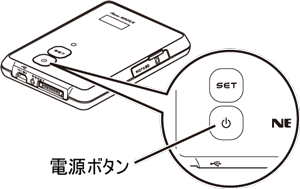
本商品の電源を入れる |
|
POWERランプが緑点灯し、ディスプレイが表示されることを確認してください。 |
|
 |
|
|
| 2. |
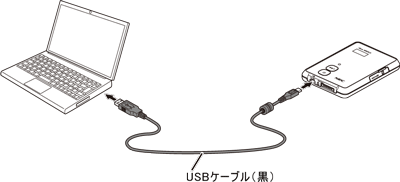
本商品のUSBポートとパソコンのUSBポートをUSBケーブル(黒)で接続する |
|
※USBコネクタはUSBマークのついている面が上です。 |
|
誤ってUSBケーブル(白)を接続しないようにご注意ください。 |
|
|
|
 |
|
|
|
※Windows(R) XPパソコンは非対応です。 |
|
|
|
|
|
| ■Macパソコンの場合 |
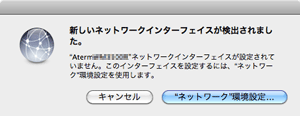
| 以下の画面が表示された場合は、手順にしたがって設定してください。 |
| 1. |
本商品をUSB接続すると「新しいネットワークインターフェイスが検出されました」と画面表示される |
|
|
| 2. |
「“ネットワーク”環境設定」をクリックする |
|
 |
|
|
| 3. |
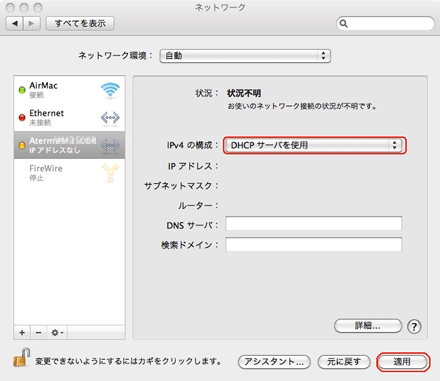
「ネットワーク」の画面が表示されたら、[DHCPサーバを使用]が表示されているのを確認し、「適用」をクリック |
|
 |
|
|
|
|
|
|
|
|
|
|
|
|
| |
<お願い>
- USB1.1の環境では十分なデータ転送速度が得られないため、USB2.0でのご使用をお勧めします。
なお、対応しているすべてのパソコンについて動作保証するものではありません。動作確認済みのパソコンは製品サポートページ(http://www.aterm.jp/mobile/support/)でご覧ください。
本商品のUSBハブとの接続は保証の限りではありません。
- 本商品をUSBケーブル経由でパソコンに取り付けた状態でパソコンのスタンバイ(サスペンド/ レジューム)または休止(ハイバネーション)を行うと、正常に動作しない場合があります。必ずUSBケーブルを取り外してから、スタンバイ(サスペンド/レジューム)または休止(ハイバネーション)を行ってください。
また、本商品をUSBケーブル経由でパソコンに取り付けた状態で再起動や電源を入れると、正常に動作しない場合があります。この場合、パソコンを起動する前にUSBケーブルを取り外してください。
- 本商品をUSBケーブル経由でパソコンに取り付けても動作しない場合は、いったんUSBケーブルを取り外したうえで約5秒以上待ってから再度取り付けてください。(お使いのパソコンや環境によっては、約5秒待ってから取り付けても正しく認識できない場合があります。その場合は、さらに時間をおいて、いったん本商品の電源をOFF/ONしてから取り付けてください。)
- 必ず添付のUSBケーブル(黒)をご使用ください。他のUSBケーブルを使用されますと、正常に動作しない場合があります。
- USB コネクタの表と裏を逆にすると接続できません。無理に接続するとUSB コネクタを破損させる場合がありますのでご注意ください。
|
| |
| |
| ↑ページのトップへ |
