

- 目次>
- 本製品のセットアップ >
- Wi-Fi通信を安定させたい
Wi-Fi通信を安定させたい
本製品のWi-Fi通信が安定しないときは、周囲に複数のアクセスポイントが設置されているなど、他のネットワークからの電波干渉が原因として考えられます。
本製品には、起動時に周囲にあるアクセスポイントを検出し、電波状態の良いチャネルを自動選択する「オートチャネルセレクト機能」があります。
本製品の電源を入れ直しても安定しないときは、「オートチャネルセレクト機能」を外して、チャネルを変更することで改善する場合があります。
設定を行う前に
- 設定を変更した場合は、再起動を行う前に設定を保存しないと設定内容が失われます。
再起動の前に[設定]をクリックしてください。 - バージョンアップ中は、本製品の電源を切らないでください。本製品が正常に動作しなくなる可能性があります。
設定手順
説明で使用している画面は一例です。OS、ブラウザの種類など、ご利用の環境によっては表示内容が異なる場合があります。
チャネルを変更する
クイック設定Webで設定します。
● スマートフォンをご利用の場合
● パソコンをご利用の場合
■ スマートフォンをご利用の場合
- 1.
-
ホーム画面の「無線LAN設定」をタップします。
- 2.
-
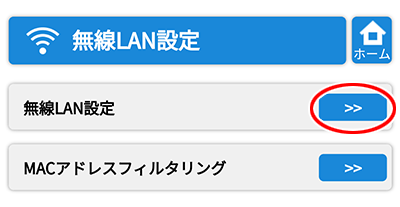
「無線LAN設定」の「>>」をタップします。
- 3.
-
「オートチャネルセレクト機能」のチェックを外し、「使用チャネル」を選択して[設定]をタップします。
「1」~「13」チャネルの間で設定できます。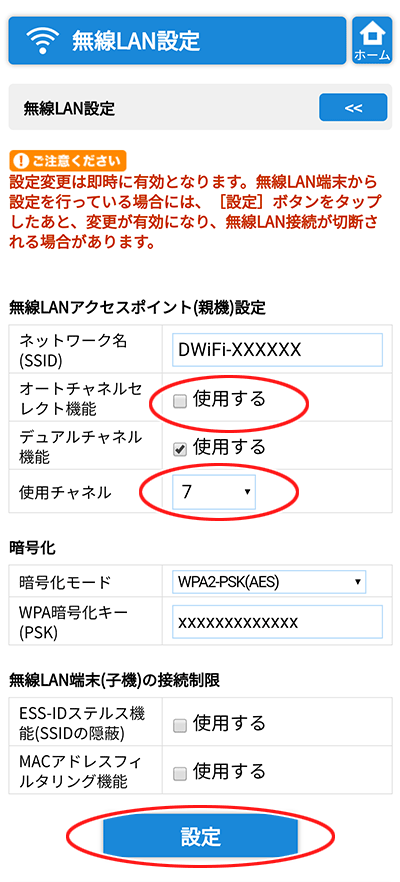
◆補足◆
- 他の無線LANからの影響を避けるには、そのチャネルから4チャネル以上(安定した通信を行うためには5チャネル以上)空けることをお勧めします。現在、使用中のチャネルは、ホーム画面の「情報」-「現在の状態」よりご確認いただけます。
- Wi-Fi(無線LAN)子機によっては、12、13チャネル(2.4GHz帯)には対応していない場合があります。
- 4.
- ダイアログボックスが表示された場合は、内容をよく読んでボタンをタップしてください。
- 5.
- 「設定内容を更新しました。」と表示されたら、設定は完了です。
■ パソコンをご利用の場合
- 1.
-
「無線LAN設定」-「無線LAN設定」をクリックします。
- 2.
-
「オートチャネルセレクト機能」のチェックを外し、「使用チャネル」を選択して[設定]をクリックします。
「1」~「13」チャネルの間で設定できます。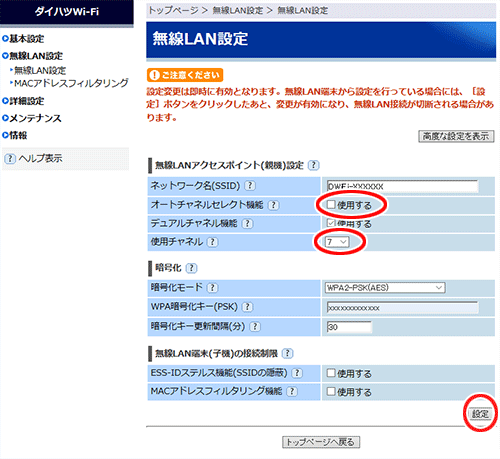
◆補足◆
- 他の無線LANからの影響を避けるには、そのチャネルから4チャネル以上(安定した通信を行うためには5チャネル以上)空けることをお勧めします。現在、使用中のチャネルは、メニューの「情報」の「現在の状態」よりご確認いただけます。
- Wi-Fi(無線LAN)子機によっては、12、13チャネル(2.4GHz帯)には対応していない場合があります。
- 3.
- ダイアログボックスが表示された場合は、内容をよく読んでボタンをクリックしてください。
- 4.
- 「設定内容を更新しました。」と表示されたら、設定は完了です。
使いかた
うまく動作しない場合は
Troubleshooting