

- 目次>
- 本製品でできること >
- ネットワーク名(SSID)を設定する
ネットワーク名(SSID)を設定する
同じネットワーク名(SSID)の親機と子機のみがデータ通信できるようにする機能です。
これにより、他の子機からLANやインターネットへ接続されることを防止できます。
親機・子機の両方に設定します。
本製品は、工場出荷状態で、本製品に添付の「Wi-Fi設定用QRコード(シール)」および本製品に貼付のラベルに記載されたネットワーク名(SSID)が設定されています。本製品のネットワーク名(SSID)を変更したい場合は、下記を参照して設定してください。
設定を行う前に
- Preparation
設定手順
説明で使用している画面は一例です。OS、ブラウザの種類など、ご利用の環境によっては表示内容が異なる場合があります。
親機(本製品)と子機それぞれに設定をする必要があります。
親機(本製品)側を設定する
親機(本製品)側のネットワーク名(SSID)を設定します。
クイック設定Webで設定します。● スマートフォンをご利用の場合
● パソコンをご利用の場合
■ スマートフォンをご利用の場合
- 1.
-
ホーム画面の「無線LAN設定」をタップします。
- 2.
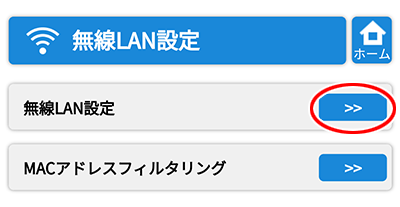
- 「無線LAN設定」の「>>」をタップします。
- 3.
-
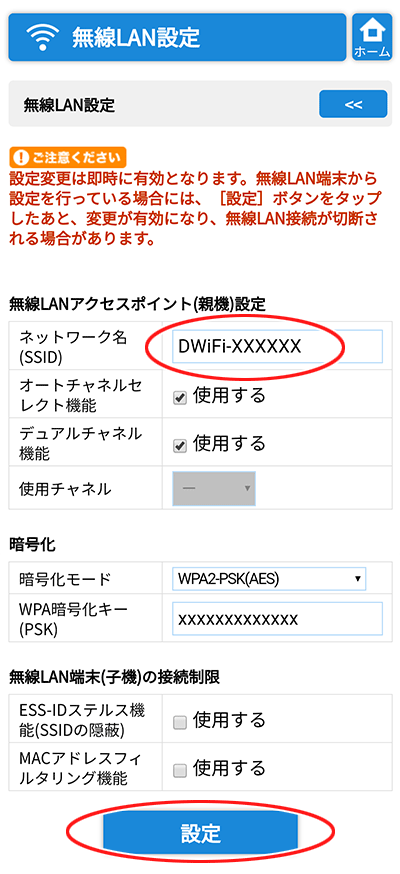
「ネットワーク名(SSID)」を設定し、[設定]をタップします。
◆補足◆
- 工場出荷状態のネットワーク名(SSID)から変更する場合は、任意の値を入力します。
入力できる文字は、半角英数記号の1~32桁(0~9、a~z、A~Z、先頭および末尾以外の半角スペース、下表の記号)です。
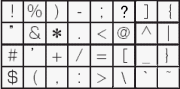
※ 「
 」(バックスラッシュ)はパソコンによっては、「
 」と表示されます。
- 工場出荷状態のネットワーク名(SSID)から変更する場合は、任意の値を入力します。
- 4.
- ダイアログボックスが表示された場合は、内容をよく読んでボタンをタップしてください。
- 5.
- 「設定内容を更新しました。」と表示されたら、設定は完了です。
■ パソコンをご利用の場合
- 1.
-
「無線LAN設定」-「無線LAN設定」をクリックします。
- 2.
-
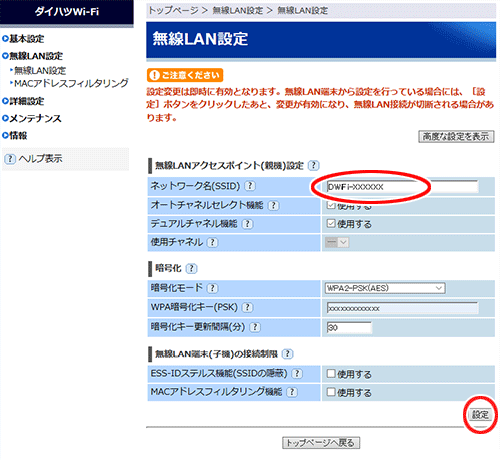
「ネットワーク名(SSID)」を設定し、[設定]をクリックします。
◆補足◆
- 工場出荷状態のネットワーク名(SSID)から変更する場合は、任意の値を入力します。
入力できる文字は、半角英数記号の1~32桁(0~9、a~z、A~Z、先頭および末尾以外の半角スペース、下表の記号)です。
※ 「
」(バックスラッシュ)はパソコンによっては、「」と表示されます。
- 工場出荷状態のネットワーク名(SSID)から変更する場合は、任意の値を入力します。
- 3.
- ダイアログボックスが表示された場合は、内容をよく読んでボタンをクリックしてください。
- 4.
- 「設定内容を更新しました。」と表示されたら、設定は完了です。
子機側を設定する
親機に設定したネットワーク名(SSID)に、子機からWi-Fi接続します。
- 「さまざまな子機からWi-Fi接続する」を参照してください。
使いかた
HowToUse
うまく動作しない場合は
Troubleshooting