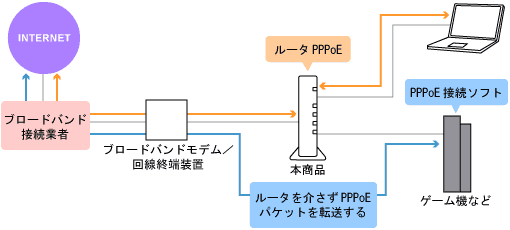
PPPoE(PPP over Ethernet)プロトコルを搭載しているパソコンやゲーム機などを接続することができます。
ルータではNAT機能によってIPアドレスやポートが変わり、特定のアプリケーションが使えない場合があります。
その場合、PPPoEブリッジ機能を使用すると直接グローバルIPアドレスを最大16セッション取得することができ、アプリケーションをご利用になれます。
PPPoEブリッジを使用して接続できる数は、契約内容によって制限されます。 |
 |
| ■PPPoEブリッジ機能でできること |
| 1. |
PPPoEブリッジ機能を使ってできること |
|
(1) |
次のアプリケーションなどをご利用いただけます。
<利用確認アプリケーション>
- Windows 8の場合
リモート デスクトップ
Windows リモート アシスタンス
- Windows 7の場合
リモート デスクトップ
Windows リモート アシスタンス
Windows ミーティングスペース(Windows Liveからの無償ダウンロード)
- Windows Vistaの場合
リモート デスクトップ
Windows リモート アシスタンス
Windows ミーティングスペース
- Windows XPの場合
リモート デスクトップ
リモート アシスタンス
|
| |
(2) |
PPPoE対応のゲーム機を接続できます。 |
| |
(3) |
Windows 7/Windows Vista/Windows XPまたは、Mac OS標準搭載のPPPoE機能を使用して、インターネットに直接接続できます |
|
<お知らせ>
- ACTIVEランプは、本商品がPPPoE接続をしているPPPセッションの状態を表示します。
ただし、他のPPPoEプロトコル内蔵パソコンがPPPoEブリッジで接続している場合には、ACTIVEランプにそのパソコンによるPPPoEブリッジのPPPセッションの状態は反映されません。
|
|
<PPPoEブリッジ機能を使ってWindowsでサポートされている機能を実現するために必要な条件> |
| |
・ |
利用するパソコンおよびゲーム機等の端末がグローバルIPアドレスを取得できること |
| |
・ |
これらの機能を使って通信する相手も同様の環境であること |
|
<お願い>
- アプリケーションの操作方法は、パソコンのサポート窓口にお問い合わせください。
- 「PPPoEブリッジ機能」では、外部からのアクセスが可能になり、セキュリティが低下します。セキュリティ対策ソフトなどをお使いになることをお勧めします。
- ゲーム機の使用方法などについては、ゲーム機の取扱説明書をご覧ください。
|
|
| ■設定方法 |
| 「クイック設定Web」 |
| 「基本設定」-「基本設定」で、PPPoEブリッジを「使用する」に設定する |
