無線LANのセキュリティが心配
原因と対策
| ● | 無線LANのセキュリティには3つの方法があります | |
| → | 1) | ESS-IDステルス機能(SSIDの隠蔽)(出荷時=使用しない) |
| 2) | 暗号化によるセキュリティ(出荷時=ON) | |
| 3) | MACアドレスによるアクセス制限(出荷時=使用しない) | |
| 1) | ESS-IDステルス機能(SSIDの隠蔽): ネットワーク名(SSID)が不明の場合の参照に応答しないようにできます。 他の人にネットワーク名(SSID)を知られたくない場合は、「クイック設定Web」の「無線LAN設定」-「無線LAN詳細設定(2.4GHz)」または「無線LAN詳細設定(5GHz)」の「ESS-IDステルス機能(SSIDの隠蔽)」を「使用する」にチェックしてください。 ただし、機器によっては本機能が使用できない場合があります。 |
|||||||||||||
| 2) | 暗号化によるセキュリティ: 通信データを暗号化することでセキュリティを強化できます。 「クイック設定Web」の「無線LAN設定」-「無線LAN詳細設定(2.4GHz)」または「無線LAN詳細設定(5GHz)」の[暗号化]で暗号化方式や暗号化キーなどを設定します。 通信データが暗号化されるので、通信データを盗み見られることを防げます。 ただし、暗号化キーを設定した場合でも暗号のキーを他人に知られると通信データを解読される可能性がありますので、暗号化キーの管理には十分注意してください。 |
|||||||||||||
| 【WEP】 それぞれの組み合わせでご利用になれるWEPは次のようになります。 <暗号化対応表>
|
||||||||||||||
| 【WPA-PSK/WPA2-PSK】 WPA-PSKまたは、WPA2-PSKをご利用になる場合は、対応した子機が必要です。 「暗号化モード」で「WPA/WPA2-PSK(TKIP)」、「WPA/WPA2-PSK(AES)」、「WPA2-PSK(TKIP)」、「WPA2-PSK(AES)」、「WPA-PSK(TKIP)」、「WPA-PSK(AES)」を選択し、「WPA暗号化キー」に8~63桁の英数記号、または64桁の16進数指定します。
|
||||||||||||||
| 3) | MACアドレスによるアクセス制限: 「クイック設定Web」の「無線LAN設定」-「MACアドレスフィルタリング」で自分が使う子機のMACアドレスを登録して、「無線LAN設定」-「無線LAN詳細設定(2.4GHz)」または「無線LAN詳細設定(5GHz)」で「MACアドレスフィルタリング機能」を「使用する」に設定してください。仮にネットワーク名(SSID)や暗号キーが盗まれてもMACアドレスの異なる機器からのアクセスを拒否します。 |
|||||||||||||
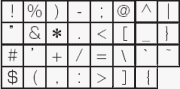
 」(バックスラッシュ)はパソコンによっては、「
 」と表示されます。