サテライトマネージャが使えない

原因と対策
(WL54GC/WL300NU-GS/WL54GU/ETHERNETボックス子機は、サテライトマネージャはご利用になれません。)

WL300NU-AG/WL300NU-G/WL54SU2/WL54SU/WL54TU(無線USBスティック)のドライバが正しくインストールされていない場合があります。
次の手順でいったんドライバを削除してから、もう一度ドライバをインストールしてください。
(1) [スタート]-[すべてのプログラム]-[Aterm WARPSTARユーティリティ]-[ドライバのアンインストール]をクリックする
(2) 画面の指示にしたがって、アンインストールを行う
(3) WL300NU-AG/WL300NU-G/WL54SU2/WL54SU/WL54TU(無線USBスティック)を接続する

<Windows 8/7/Windows Vistaの場合>
(1) WL300NU-AG/WL300NU-G/WL54SU2/WL54SU/WL54TU(無線USBスティック)に添付のWindows 8/7/Windows Vistaに対応したCD-ROM(ユーティリティ集)をパソコンにセットする
しばらくするとメニュー画面が表示されるので、メニュー画面を閉じる
(2) [スタート](Windowsのロゴボタン)-[コントロールパネル]をクリックする
     (Windows 8の場合は、[スタート]画面上で右クリックして[すべてのアプリ]をクリックし、[アプリ]画面にある[コントロールパネル]をクリックします。)
(3) [システムとメンテナンス](Windows 8/7の場合は[システムとセキュリティ]をクリックする)をクリックする
(4) [システム]をクリックする
(5) [ハードウェアとサウンド]をクリックする
(6) [デバイスマネージャ](Windows 8/7の場合は[デバイスマネージャー]をクリックする)をクリックする
ユーザーアカウント制御画面が表示された場合は、[続行]をクリックする
(7) [ネットワークアダプタ](Windows 8/7の場合は[ネットワークアダプター]をクリックする)をダブルクリックする
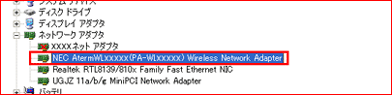
(8) 表示された、接続したドライバ名
[NEC AtermWLXXXXXX(PA-WLXXXXXX)Wireless Network Adapter]を右クリックし、[ドライバソフトウェアの更新]をクリックする
(「XXXXXX」には機種名が入ります。)

(9) 次の手順で再インストールを行う
a. 「コンピュータを参照してドライバソフトウェアを検索します」をクリックする
b. [参照]をクリックする
c. CD-ROMドライブから「Drv」-「WinVista」を選択し、[OK]をクリックする
d. [次へ]をクリックする
e. [このドライバソフトウェアをインストールします]をクリックする
f. [閉じる]をクリックする
g. 「コンピュータを参照してドライバソフトウェアを検索します」をクリックする
h. 参照先が手順c.で選択したとおりになっていることを確認する
i. [次へ]をクリックする
j. [このドライバソフトウェアをインストールします]をクリックする
k. インストールが完了したら、[閉じる]をクリックする
(10) CD-ROMを取り出す
(11) WL300NU-AG/WL300NU-G/WL54SU2/WL54SU/WL54TU(無線USBスティック)のドライバのインストールを確認する
a.

[スタート](Windowsのロゴボタン)-[コントロールパネル]をクリックする

b. [システムとメンテナンス]をクリックする
c. [システム]をクリックする
d. [デバイスマネージャ]をクリックする
e [ネットワークアダプタ]をダブルクリックする
f. [NEC AtermWLXXXXXX(PA-WLXXXXXX)Wireless Network Adapter]が表示されていることを確認する
(「XXXXXX」には機種名が入ります。)

<Windows XPの場合>
(1) WL300NU-AG/WL300NU-G/WL54SU2/WL54SU/WL54TU(無線USBスティック)に添付のCD-ROM(ユーティリティ集)をパソコンにセットする
しばらくするとメニュー画面が表示されるので、メニュー画面を閉じる
(2) [スタート]-[コントロールパネル]をクリックする
(3) [パフォーマンスとメンテナンス]をクリックする
(4) [システム]アイコンをクリックする
(5) [ハードウェア]タブをクリックする
(6) [デバイスマネージャ]をクリックする
(7) [ネットワークアダプタ]をダブルクリックする
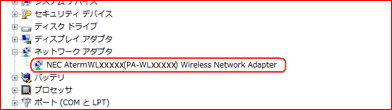
(8) 表示された、接続したドライバ名
[NEC AtermWLXXXXXX(PA-WLXXXXXX)Wireless Network Adapter]を右クリックし、[ドライバの更新]をクリックする
(「XXXXXX」には機種名が入ります。)


(9) 次の手順で再インストールを行う
a. 〔新しいハードウェアの更新ウィザードの開始〕画面が表示される
OSのバージョンや、お使いになる環境により、a-1・a-2の画面は、どちらかしか表示されない場合があります。
a-1 「ソフトウェア検索のため、Windows Updateに接続しますか?」の画面が表示された場合は、〔いいえ、今回は接続しません〕を選択し、〔次へ〕をクリックする
a-2 「インストール方法を選んでください」の画面が表示された場合は、〔一覧または特定の場所からインストールする(詳細)〕を選択し、〔次へ〕をクリックする
b. 「次の場所で最適のドライバを検索する」と「次の場所を含める」にチェックし、[参照]をクリックする
c. CD-ROMドライブから「Drv」-「WinXP」を選択し、[OK]をクリックする
d. [次へ]をクリックする
e. 〔ハードウェアのインストール〕というタイトルの<!>マーク画面が表示された場合は、[続行]をクリックする
f. [完了]をクリックする
g. 〔新しいハードウェアの検索ウィザードの開始〕画面が表示される
OSのバージョンや、お使いになる環境により、g-1・g-2の画面は、どちらかしか表示されない場合があります。
g-1 「ソフトウェア検索のため、Windows Updateに接続しますか?」の画面が表示された場合は、〔いいえ、今回は接続しません〕を選択し、〔次へ〕をクリックする
g-2 「インストール方法を選んでください」の画面が表示された場合は、〔一覧または特定の場所からインストールする(詳細)〕を選択し、〔次へ〕をクリックする
h. 「次の場所で最適のドライバを検索する」と「次の場所を含める」にチェックし、参照先が手順c.で選択したとおりになっていることを確認する
i. 〔次へ〕をクリックする
j. 〔ハードウェアのインストール〕というタイトルの<!>マーク画面が表示された場合は、[続行]をクリックする
k. インストールが完了したら、〔完了〕をクリックする
(10) CD-ROMを取り出す
(11) WL300NU-AG/WL300NU-G/WL54SU2/WL54SU/WL54TU(無線USBスティック)のドライバのインストールを確認する
a. [スタート]-[マイコンピュータ]-[システム情報を表示する]をクリックする
b. [ハードウェア]タブをクリックする
c. [デバイスマネージャ]をクリックする
d. [ネットワークアダプタ]をダブルクリックする
e. [NEC AtermWLXXXXXX(PA-WLXXXXXX)Wireless Network Adapter]が表示されていることを確認する
(「XXXXXX」には機種名が入ります。)