| 1. |
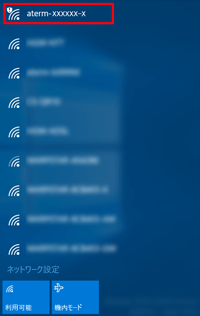
通知領域(タスクトレイ)に表示されているネットワークアイコンをクリックする |
| |
 |
| |
|
| 2. |
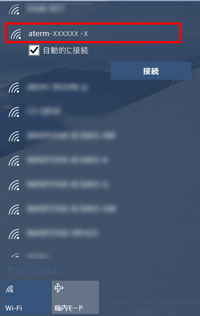
接続する無線LAN親機のネットワーク名(SSID)をクリックする
| ※ |
無線LAN親機の工場出荷時の暗号化キーは、無線LAN親機に貼付のラベルに記載されています。 |
| ※ |
接続する無線LAN親機のネットワーク名(SSID)が表示されない場合は、<手動で設定する>を参照してください。 |
|
| |
 |
|
|
| 3. |
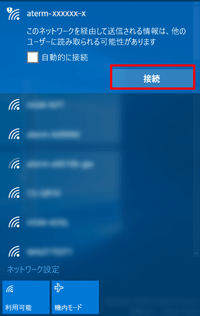
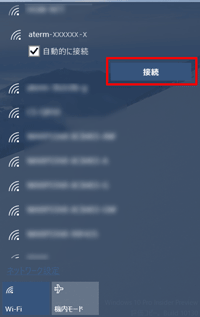
[接続]をクリックする |
|
 |
|
|
| 4. |
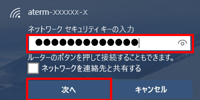
無線LAN親機の暗号化キーを入力して、[次へ]をクリックする |
| |
| ※ |
無線LAN親機の工場出荷時の暗号化キーは、無線LAN親機に貼付のラベルに記載されています。 |
| ※ |
無線LAN親機で暗号化モードをWEP、暗号化キー番号を2~4 番にしている場合は、[キャンセル]をクリックして、<手動で設定する>へ進みます。 |
|
|
 |
|
|
| <手動で設定する> |
| 1. |
通知領域(タスクトレイ)に表示されているネットワークアイコンを右クリックし、[ネットワークと共有センターを開く]-[新しい接続またはネットワークのセットアップ]をクリックする |
| 2. |
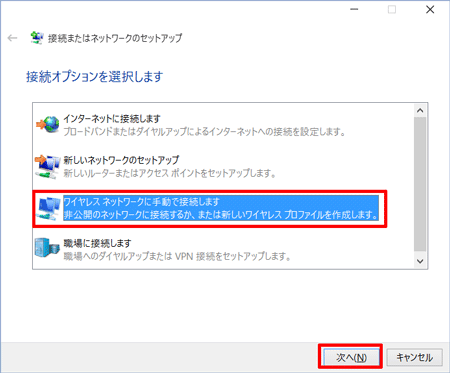
[ワイヤレスネットワークに手動で接続します]を選択し、[次へ]をクリックする |
| |
 |
| |
|
| 3. |
無線LAN親機に設定されている暗号化を設定する (WEPの場合はこちら) |
|
 |
|
|
|
|
| |
|
| |
<暗号化をWEPで設定する場合> |
| |
| (1) |
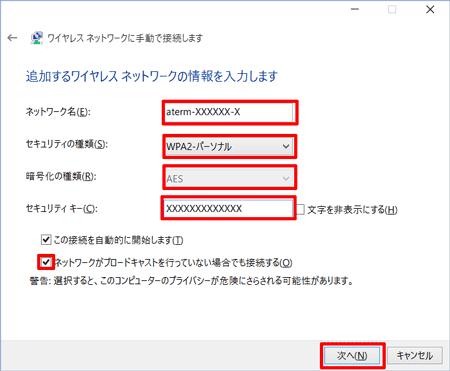
[ネットワーク名]に無線LAN親機のネットワーク名(SSID)を入力する |
| (2) |
[セキュリティの種類]で「WEP」を選択する |
| (3) |
[セキュリティキー]に無線LAN親機の暗号化キー(WEPキー)を入力する |
|
| ※ |
無線LAN親機の工場出荷時のネットワーク名(SSID)および暗号化キーは、無線LAN親機のラベルに記載されています。 |
|
|
ASCII文字/16進数の区別は入力された文字列の長さを元に自動識別されます。
暗号化キーは自動的に「暗号化キー(WEPキー) 1番」で設定されます。1番以外の暗号化キー番号を使用する場合は(5)以降の手順で変更します。 |
| (4) |
無線LAN親機が「ESS-IDステルス機能(SSIDの隠蔽)」を使用している場合は、「ネットワークがブロードキャストを行っていない場合でも接続する」にチェックする |
| (5) |
[次へ]をクリックする |
|
|
|
| 4. |
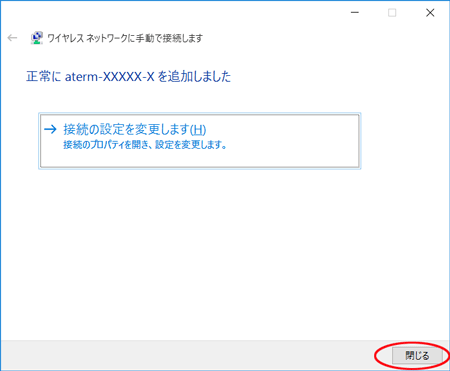
「正常に・・・を追加しました」の画面が表示されたら[閉じる]をクリックする
| ※ | 無線LAN親機の暗号化モードをWEP、暗号化キー番号を2~4番にしている場合は、[接続の設定を変更します]をクリックします。 |
|
|
 |
| |
| ※ |
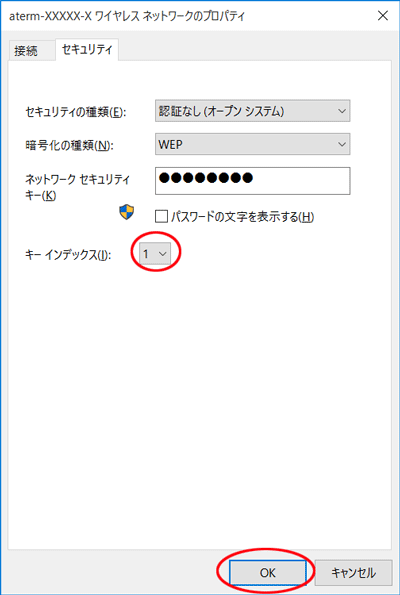
無線LAN親機の暗号化モードをWEP、暗号化キー番号を2~4番にしている場合は、[セキュリティ]タブをクリックして、[キーインデックス]で無線LAN親機に設定したキー番号を選択し、[OK]をクリックします。 |
|
 |
|
|
|


 」(バックスラッシュ)はパソコンによっては、「
 」と表示されます