Q&A No. 00085
19000T12BEをメッシュ中継機にして、弊社製メッシュ親機に接続する手順
19000T12BEをメッシュ中継機にして、弊社製メッシュ親機と接続する手順を説明します。
弊社製メッシュ親機には、「WPS」を行って接続します。
なお、メッシュ機能を使用しない中継機にして設定を行いたい場合は、こちらをご覧ください。
ご参考
対応の弊社製Wi-Fi(無線)親機は、「 Atermシリーズ メッシュ中継機能 接続確認情報」に記載されています。
他社製のメッシュ対応機は、親機にできません。
- クイック設定Webの起動手順をご参照の上、クイック設定Webを開いてください。
ご参考
スマートフォン/タブレット端末(Android、iOS)をご利用の場合は、「Aterm ホームネットワークリンク」アプリから、「Aterm 設定アシスト機能」を使って、動作モードを変更することもできます。 詳細は、ユーザーズマニュアルの「動作モードを確認・変更する」の「「Aterm ホームネットワークリンク」アプリから変更する」を参照してください。
- クイック設定Webのホーム画面で、『装置動作モード切替』を選択してください。
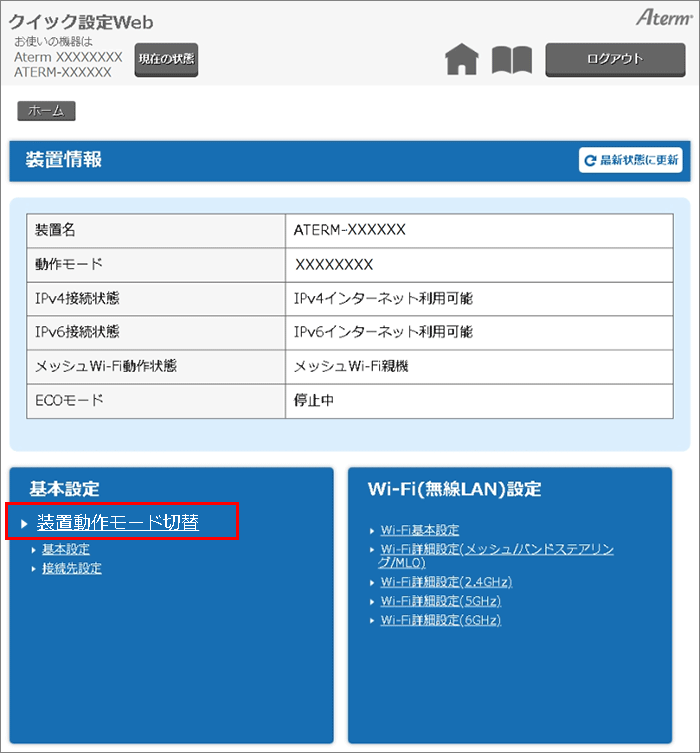
-
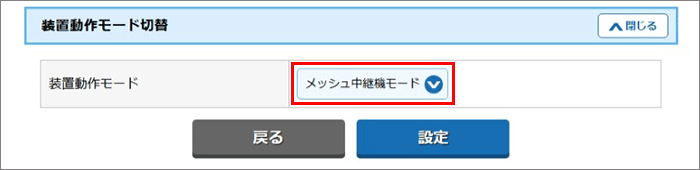
「装置動作モード切替」で「メッシュ中継機モード」を選択してください。
-
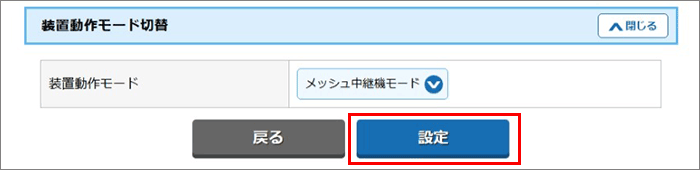
【設定】ボタンを押してください。
-
【OK】ボタンを押して、再起動を行ってください。
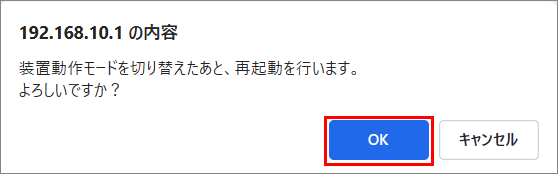
再起動が完了すると、設定は完了です。
再起動が完了すると、アラートが表示されますので【OK】ボタンを押してください。
MESHランプがオレンジ点灯して、Wi-Fi(無線)中継機として使用できるようになります。
-
19000T12BEと弊社製メッシュ親機を「WPS」で接続します。
まず、19000T12BEの「WPSボタン」(WPSボタンの位置)を長押しします。
POWERランプが緑点滅に変わりましたら、ボタンから手を放してください。
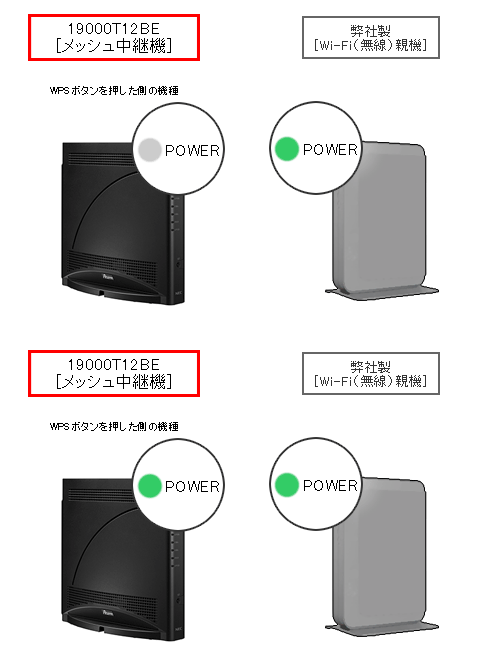
-
19000T12BEのPOWERランプ点滅後、1分以内に弊社製メッシュ親機の「WPSボタン」を長押ししてください。
POWERランプが緑点滅に変わりましたら、ボタンから手を放してください。
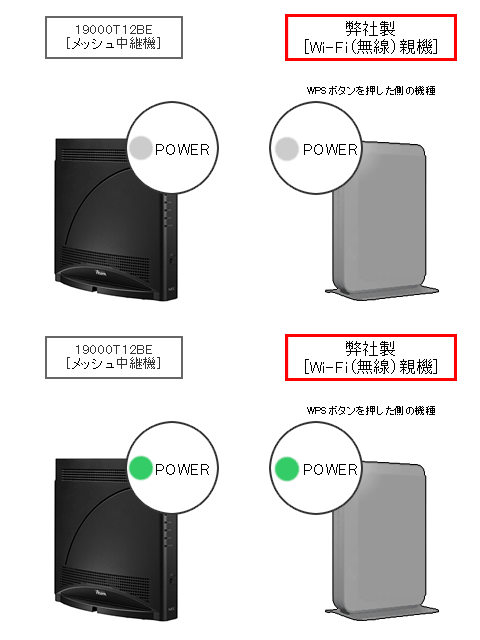
ご参考
弊社製メッシュ親機の「WPSボタン」の位置は、
こちらよりご確認ください。(機種別にご確認いただけます。) - ボタンから手を放すと、19000T12BEと弊社製メッシュ親機のPOWERランプが緑点滅からオレンジ点灯(約10秒)になったあと、緑点灯に変わります。
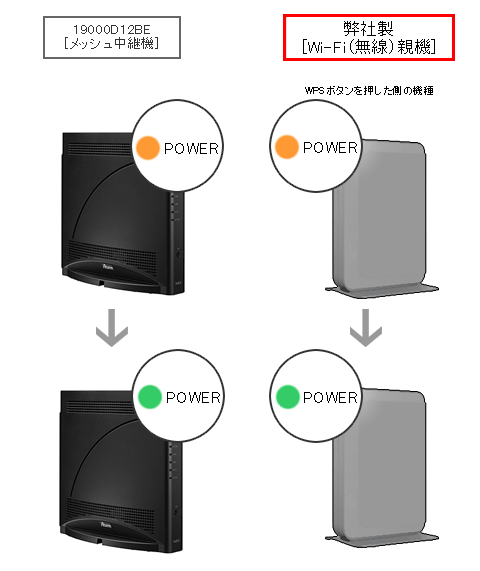
以上で「WPS」による無線設定は完了です。
19000T12BEは、弊社製メッシュ親機のメッシュ中継機として設定されました。
19000T12BEのACTIVEランプが、2.4GHz帯で弊社製メッシュ親機に接続している場合はオレンジ、5GHz帯で弊社製メッシュ親機に接続している場合は緑に点灯します。
ご注意
接続を行う弊社製メッシュ親機によっては、WPSで接続を行ったあとに接続帯域が6GHzに変更になります。
(6GHz帯で弊社製メッシュ親機に接続している場合は、ACTIVEランプは緑に点灯します。)
接続帯域が6GHzになると、WPSを使用した接続は行えなくなります。
なお、LANケーブルを使用して弊社製メッシュ親機と接続を行うことは可能です。
LANケーブルを使用した接続手順については、
こちらをご覧ください。