



- 目次>
- 本商品でできること >
- Wi-Fiの通信速度を向上させたい
Wi-Fiの通信速度を向上させたい
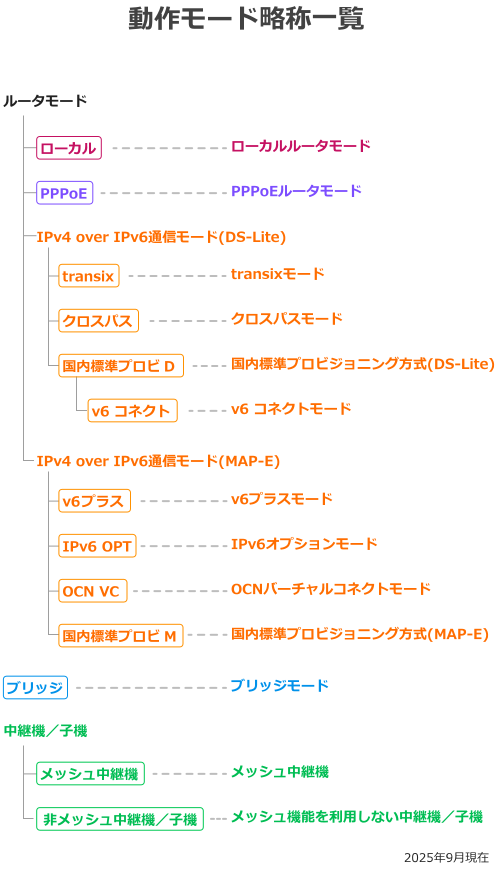
設定を行う前に
設定手順
親機としてご使用の場合の手順を例に説明しています。中継機/子機としてご使用の場合も、同様の手順で行うことができます。
説明で使用している画面は一例です。OS、Webブラウザの種類など、ご利用の環境によっては表示内容が異なる場合があります。
チャネル幅を変更する
■ 2.4GHz帯
Wi-Fi通信で利用するチャネルの幅を、20MHzから40MHzに拡大することにより、約2倍の通信速度を実現することができます。(デュアルチャネル機能)

- 中継機/子機としてご使用の場合、親機と5GHz帯で接続しているときに、子機との通信に使用するチャネル幅を指定します。2.4GHz帯で接続しているときは、設定できません。
クイック設定Webで設定します。
クイック設定Webの起動方法は、下記を参照してください。
- 親機としてご使用の場合 → 「クイック設定Webの使いかた」
- 中継機/子機としてご使用の場合 → 「クイック設定Webの使いかた(中継機/子機としてご使用のとき)」
※ プライマリSSID/セカンダリSSID共通の設定です。(プライマリSSIDで設定した内容がセカンダリSSIDにも設定されます。)
- 1.
-
ホーム画面の「Wi-Fi(無線LAN)設定」-「Wi-Fi詳細設定(2.4GHz)」をクリックします。
※ 中継機/子機としてご使用の場合は、ホーム画面の「子機との接続設定」-「Wi-Fi詳細設定(2.4GHz)」をクリックします。
- 2.
-
「チャネル幅」で「40MHz(自動切替)」または「40MHz(優先)」を選択します。
- 「40MHz(自動切替)」(初期値)
周囲のWi-Fiの電波状況によって、40MHz/20MHzが自動で切り替わります。
- 「40MHz(優先)」
優先して40MHz(デュアルチャネル)で通信します。なお、40MHzに対応していない子機とは20MHzの通信となります。
- 「20MHz」
20MHzで通信します。デュアルチャネルを使用しません。子機が多い場合や、他の親機が存在する場合に選択してください。
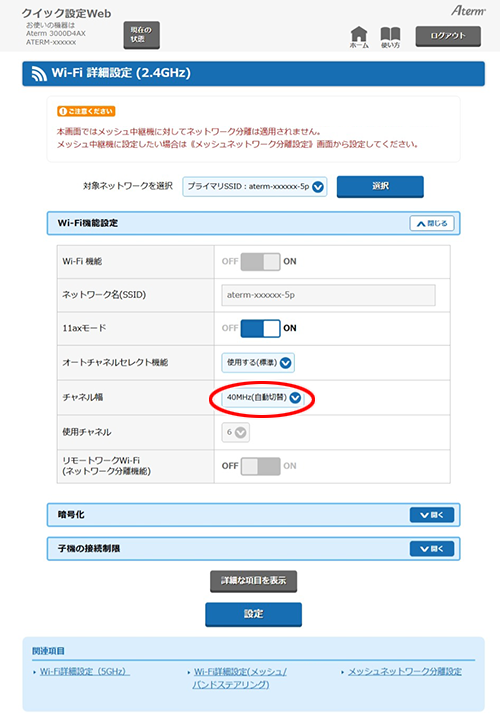
- 「40MHz(自動切替)」(初期値)
- 3.
- [設定]をクリックします。
- 4.
- ダイアログボックスが表示された場合は、内容をよく読んでボタンをクリックしてください。
- 5.
-
[今すぐ再起動する]をクリックします。
※ 他に設定したい項目がある場合は[後で再起動する]をクリックしてください。
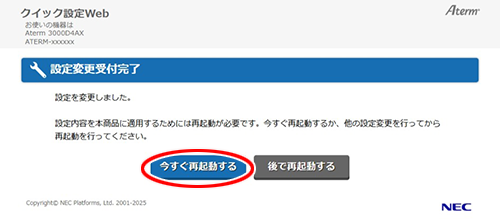
- 再起動中は本商品の電源を切らないでください。本商品が正常に動作しなくなる可能性があります。
- 6.
- 「再起動が完了しました。」と表示されたら、設定は完了です。
■ 5GHz帯
Wi-Fi通信で利用するチャネルの幅を、20MHzから拡大することにより、約4~8倍の通信速度を実現することができます。(クワッドチャネル機能、オクタチャネル機能)
- 160MHzで通信するには、子機が160MHzの帯域幅(VHT160/HE160/EHT160)に対応している必要があります。
- 中継機/子機としてご使用の場合は、親機と2.4GHz帯で接続しているときに、子機との通信に使用するチャネル幅を指定します。5GHz帯で接続しているときは、設定できません。
クイック設定Webで設定します。
クイック設定Webの起動方法は、下記を参照してください。
- 親機としてご使用の場合 → 「クイック設定Webの使いかた」
- 中継機/子機としてご使用の場合 → 「クイック設定Webの使いかた(中継機/子機としてご使用のとき)」
※ プライマリSSID/セカンダリSSID共通の設定です。(プライマリSSIDで設定した内容がセカンダリSSIDにも設定されます。)
- 1.
-
ホーム画面の「Wi-Fi(無線LAN)設定」-「Wi-Fi詳細設定(5GHz)」をクリックします。
※ 中継機/子機としてご使用の場合は、ホーム画面の「子機との接続設定」-「Wi-Fi詳細設定(5GHz)」をクリックします。
- 2.
-
「チャネル幅」で「160MHz」または「80MHz」を選択します。
- 「160MHz」(初期値)
160MHz(オクタチャネル)で通信します。周囲のWi-Fiの電波状況によって、160MHz/80MHz/40MHz/20MHzが自動で切り替わります。
※ 中継機/子機としてご使用の場合は設定できません。
- 「80MHz」
80MHz(クワッドチャネル)で通信します。周囲のWi-Fiの電波状況によって、80MHz/40MHz/20MHzが自動で切り替わります。
- 「20MHz」
20MHzで通信します。クワッドチャネル、オクタチャネルを使用しません。子機が多い場合や他の親機が存在する場合に選択してください。
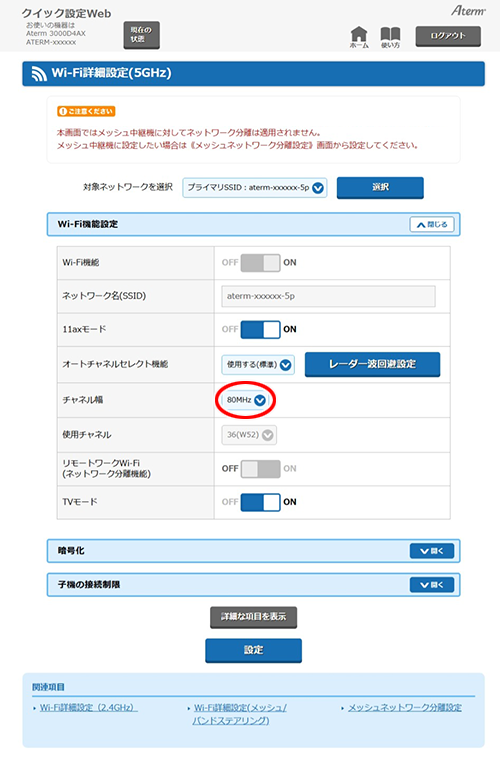
- 「160MHz」(初期値)
- 3.
- [設定]をクリックします。
- 4.
- ダイアログボックスが表示された場合は、内容をよく読んでボタンをクリックしてください。
- 5.
-
[今すぐ再起動する]をクリックします。
※ 他に設定したい項目がある場合は[後で再起動する]をクリックしてください。
- 再起動中は本商品の電源を切らないでください。本商品が正常に動作しなくなる可能性があります。
- 6.
- 「再起動が完了しました。」と表示されたら、設定は完了です。
プロテクション機能
2.4GHz帯のWi-Fiで、子機との通信にRTS/CTSフロー制御を行う場合に使用します。
- Wi-Fi接続する子機が少ない場合や、周囲に他の親機が存在しない場合には、「OFF」に設定してください。それ以外では、「ON」に設定することにより、Wi-Fi通信速度が向上する場合があります。
クイック設定Webで設定します。
クイック設定Webの起動方法は、下記を参照してください。
- 親機としてご使用の場合 → 「クイック設定Webの使いかた」
- 中継機/子機としてご使用の場合 → 「クイック設定Webの使いかた(中継機/子機としてご使用のとき)」
- 1.
-
ホーム画面の「Wi-Fi(無線LAN)設定」-「Wi-Fi詳細設定(2.4GHz)」をクリックします。
※ 中継機/子機としてご使用の場合は、ホーム画面の「子機との接続設定」-「Wi-Fi詳細設定(2.4GHz)」をクリックします。
- 2.
-
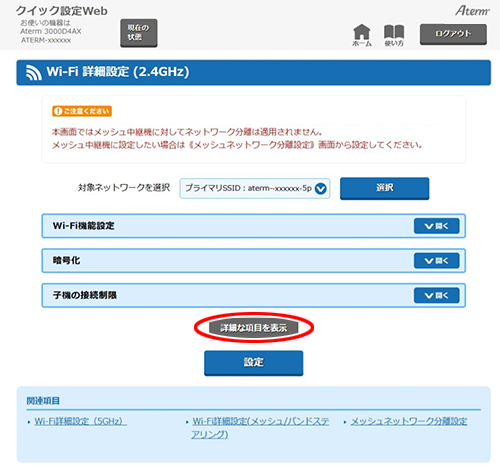
[詳細な項目を表示]をクリックします。
- 3.
-
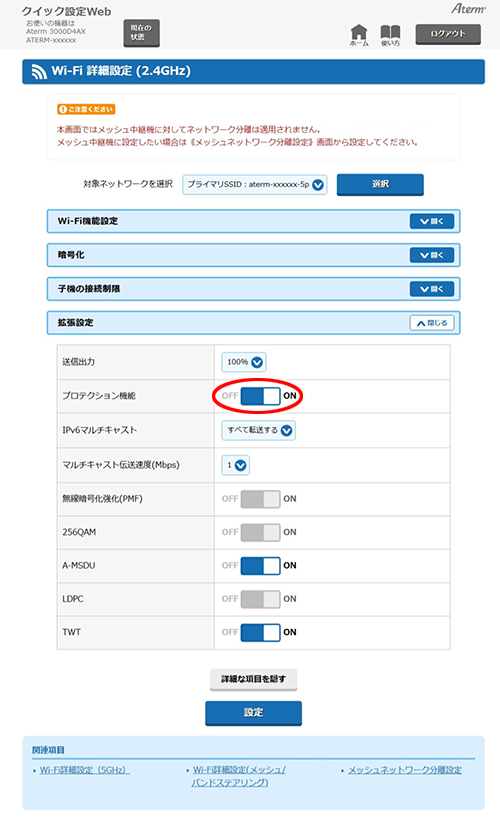
プロテクション機能を設定する場合は、「プロテクション機能」を「ON」に設定します。
- 4.
- [設定]をクリックします。
- 5.
- ダイアログボックスが表示された場合は、内容をよく読んでボタンをクリックしてください。
- 6.
-
[今すぐ再起動する]をクリックします。
※ 他に設定したい項目がある場合は[後で再起動する]をクリックしてください。
- 再起動中は本商品の電源を切らないでください。本商品が正常に動作しなくなる可能性があります。
- 7.
- 「再起動が完了しました。」と表示されたら、設定は完了です。
使いかた
うまく動作しない場合は
- 同帯域を使用するWi-Fi機器が多数存在する環境で「チャネル幅」を「20MHz」以外に設定すると、Wi-Fi接続ができない場合があります。そのような場合には、使用するチャネルを変更するか、「チャネル幅」を「20MHz」に設定してご利用ください。
※ 中継機/子機としてご使用の場合は、使用するチャネルを変更することはできません。
- ご利用環境によっては、40MHz/20MHzまたは160MHz/80MHz/40MHz/20MHzが自動で切り替わるため、「チャネル幅」を「20MHz」以外に設定しても、20MHzで接続される場合があります。