Q&A No. 00017
ブリッジモードへの切り替え手順
本ページに掲載されている手順の対象機種は以下のとおりです。
WG1200HP4、WG1200HS4
以下の機種は、 サポート期間が終了しましたので、Q&Aの更新も終了しました。
日々報告される脆弱性問題に対してセキュリティを確保し、本来持つ性能を十分に発揮させ、より安全にお使いいただくため、最新の製品への買い替えをお奨めいたします。
販売中のAterm製品につきましては、「製品情報」をご覧ください。
なお、更新を停止しているため、最新の環境や端末でご使用の際、掲載内容の対処を行っていただいても解決しない場合もあります。
WG1200HP3、WG1200HS3
ブリッジモードへの切り替え手順は、以下のとおりです。
-
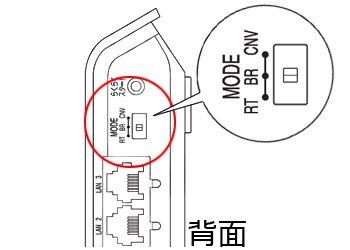
Aterm本体のACアダプタのプラグを外した状態で、本体背面のモード切替スイッチを「BR」に変更してください。
-
プラグを差し込み本体の電源を入れてください。
本体の起動が正常に完了し、ACTIVEランプがオレンジ点灯になればブリッジモードへの切り替えは完了です。
本体の起動完了には、60秒程[WG1200HP4のみ75秒程]かかります。
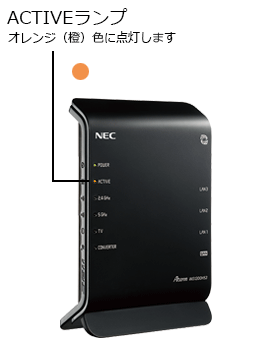
※ 画像はWG1200HS3を使用していますが、ほかの対象機種でもランプの点灯状態は同様です。
ご注意
パソコンやスマートフォンをAtermにWi-Fi(無線)接続を行う場合は、2.4Gランプと5Gランプが緑点灯するまで待ってから設定を行うようにしてください。(2.4Gランプ側は初期化直後にすぐに緑点灯しますが、5Gランプ側については干渉する電波(レーダー波)がないかを検出する動作を行うため、そのあいだ1分程度オレンジ点滅を行い、そのあとに緑点灯に切り替わります。オレンジ点滅中は、5G帯側のネットワーク名(SSID)を検出・使用できません。)